
Logowanie#
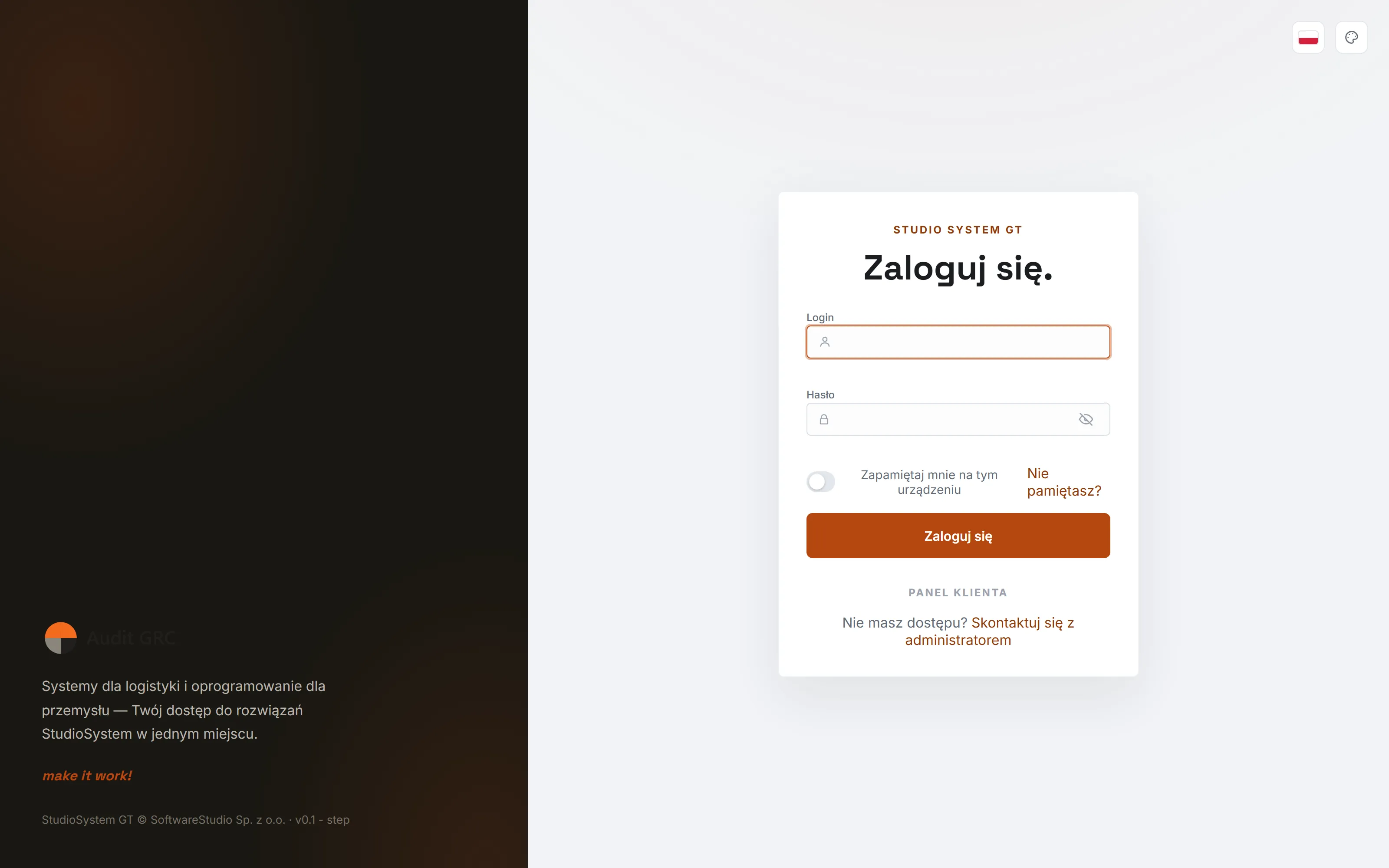
Adres systemu, login i hasło otrzymujesz od administratora gminy lub od dostawcy. Ekran logowania ma tylko dwa pola.
Wpisz login i hasło. Ikona oka przy haśle pokazuje wpisane znaki.
Zaznacz „Zapamiętaj mnie na tym urządzeniu”, jeśli to Twój służbowy komputer. Na wspólnym stanowisku zostaw pole puste.
Kliknij „Zaloguj się”. System otwiera Pulpit. Gdy nie pamiętasz hasła, użyj linku „Nie pamiętasz?”, a w razie braku konta - „Skontaktuj się z administratorem”.
 Powiększ
Układ ekranu#
Ekran ma cztery części: górny pasek, menu boczne, pasek kart i obszar roboczy. Górny pasek jest zawsze ten sam, niezależnie od otwartego ekranu.
 Powiększ
- Menu - ikona panelu przy logo przełącza widok menu bocznego.
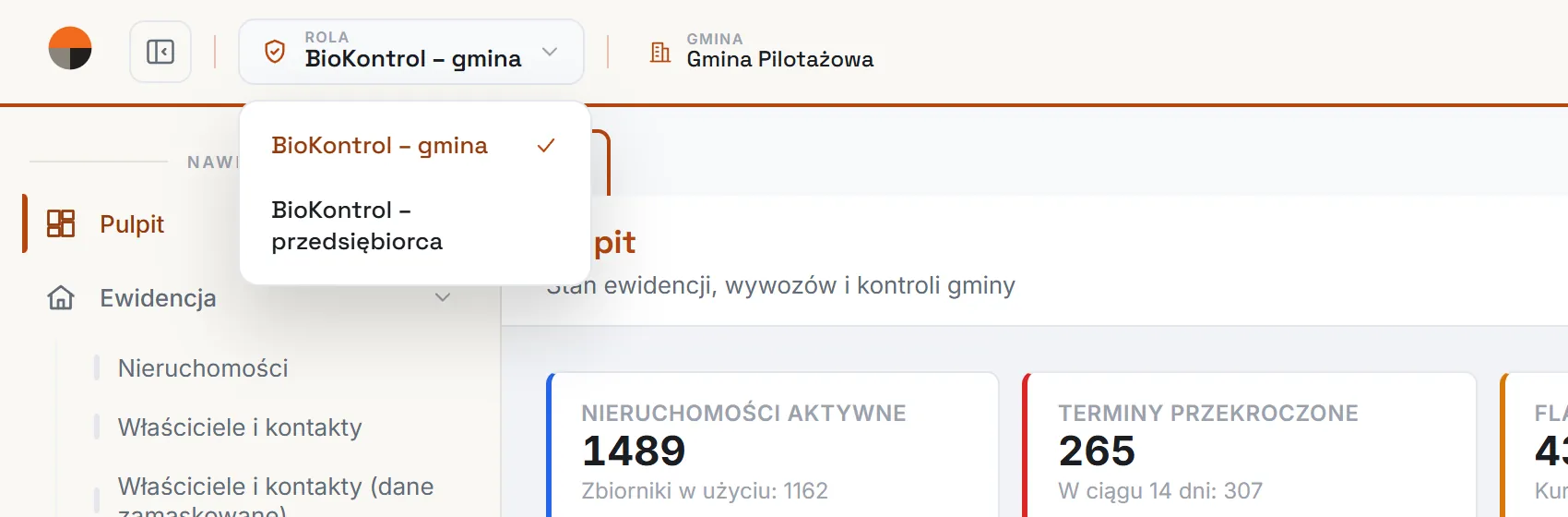
- Rola - wybór roli konta: „BioKontrol – gmina” albo „BioKontrol – przedsiębiorca”.
- Gmina - gmina, której dane widzisz; lista zawiera gminy z obszaru instancji.
- Szukaj transakcji - pole wyszukiwania ekranów po nazwie.
- Asystent i Pomoc - oznaczone „wkrótce”.
- Język - wybór języka interfejsu (polski).
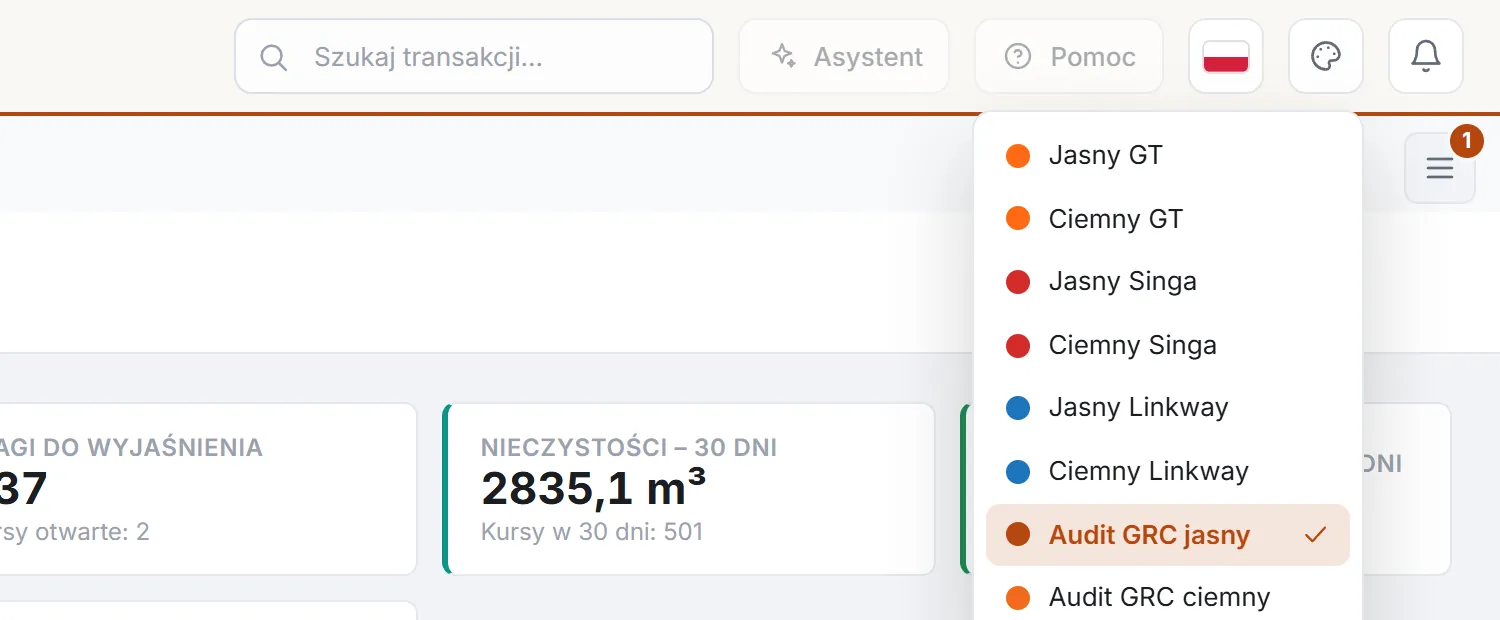
- Motyw - wygląd aplikacji: jasny, ciemny i warianty kolorystyczne.
- Powiadomienia - dzwonek z listą nowych powiadomień.
Menu boczne, karty i okna#
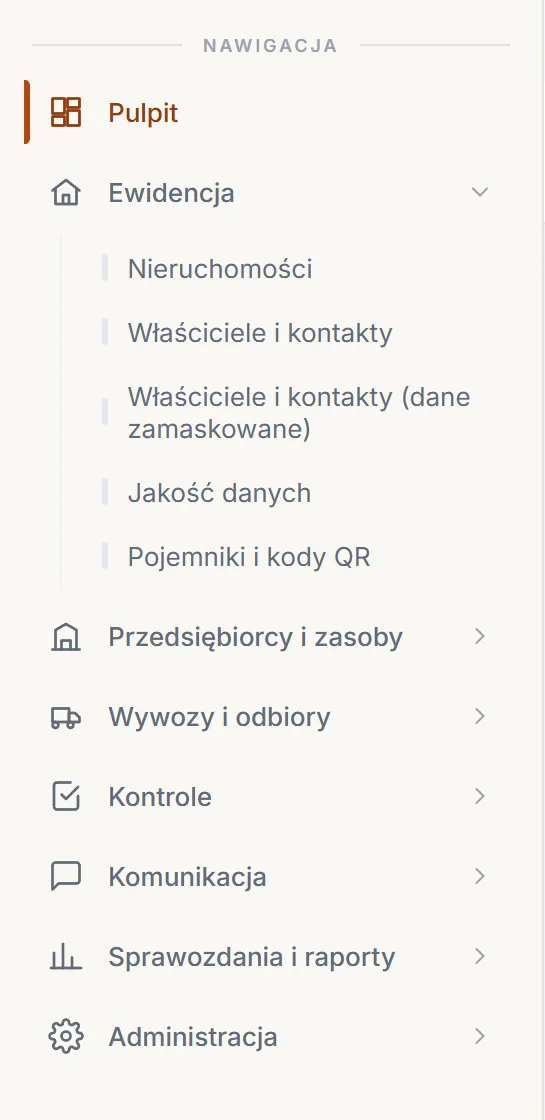
Menu boczne pogrupowano tematycznie. Kliknięcie grupy rozwija jej pozycje, a kliknięcie pozycji otwiera ekran w nowej karcie. U dołu menu widać numer wersji oraz nazwę zalogowanego użytkownika i jego poziom (np. Operator).
 Powiększ
- Pulpit - strona startowa gminy.
- Ewidencja - nieruchomości, właściciele, jakość danych i kody QR.
- Pozostałe grupy - przedsiębiorcy, wywozy, kontrole, komunikacja, sprawozdania i administracja.
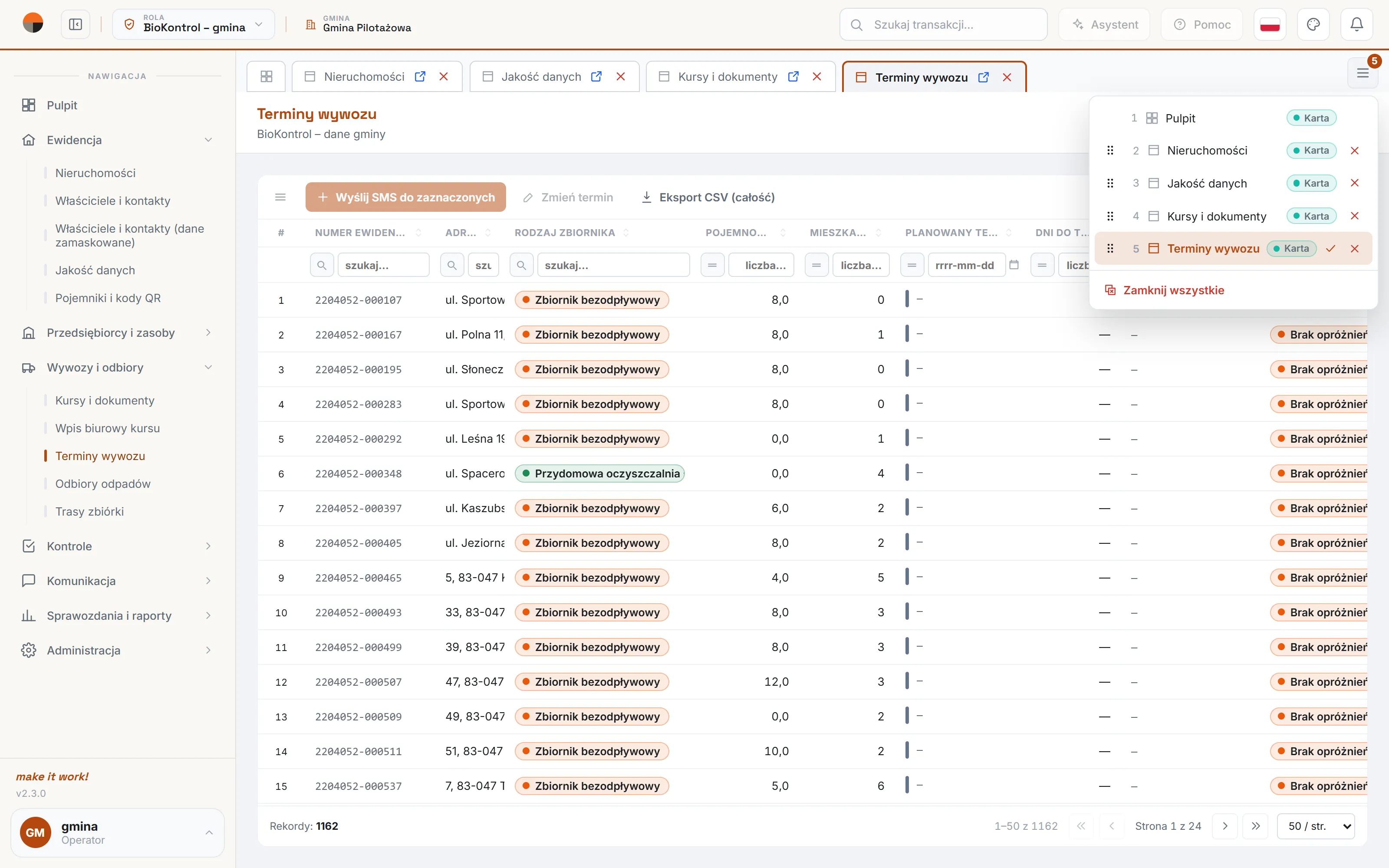
- Karta to ekran otwarty z menu albo kartą rekordu (np. karta nieruchomości). Na karcie widać ikony Odbij do okna (oddziela kartę w osobne okno) i Zamknij.
- Okno to formularz lub podgląd nad listą (np. „Nowy podmiot”, „Podgląd kursu”). Otwarte okno nie traci zawartości po przejściu do innego ekranu, więc zamykaj je, gdy skończysz.
- Licznik kart na końcu paska kart pokazuje liczbę otwartych transakcji. Kliknięcie otwiera listę, z której przejdziesz do dowolnej karty albo wybierzesz „Zamknij wszystkie”.
 Powiększ
Wyszukiwarka transakcji#
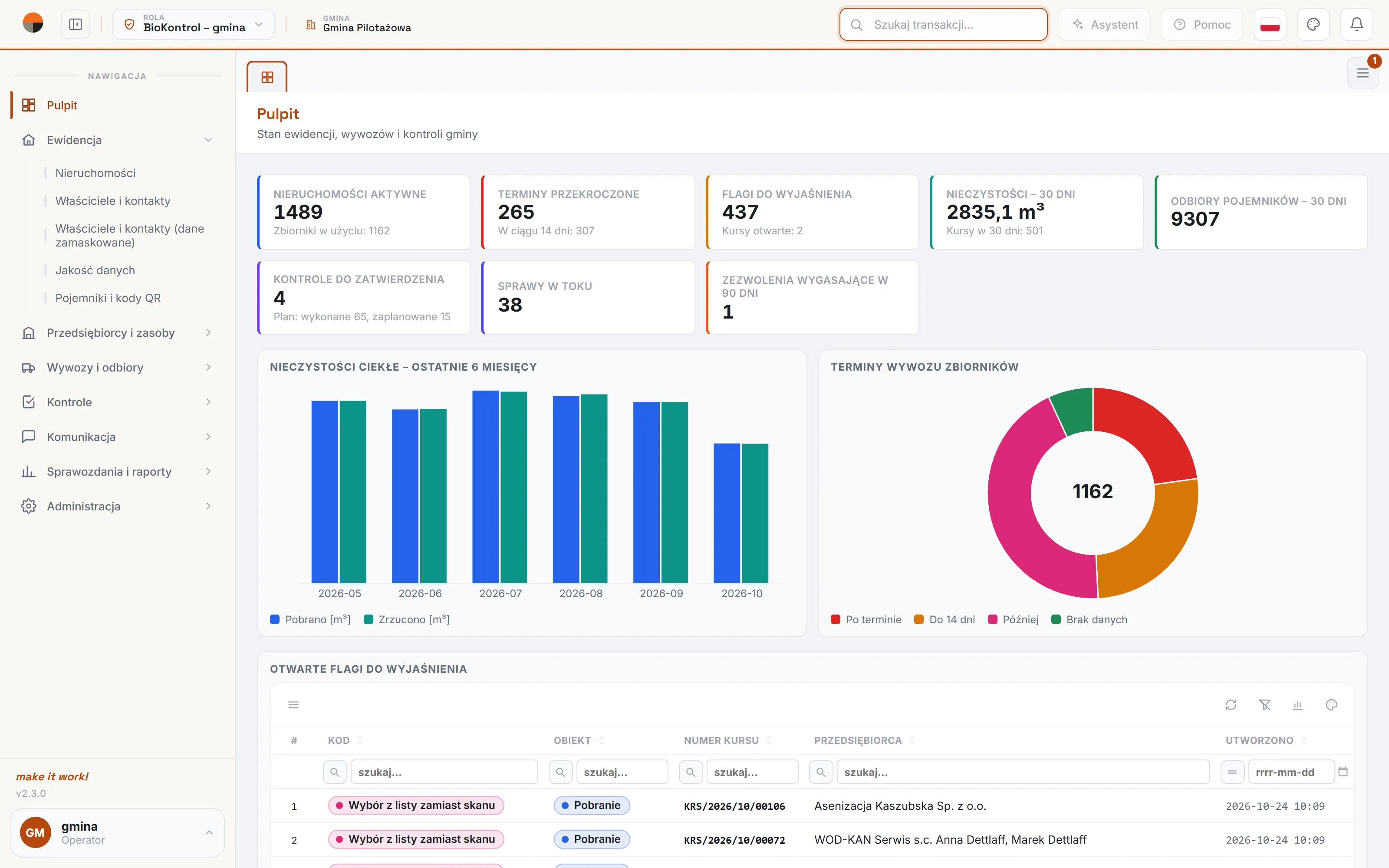
Pole Szukaj transakcji w górnym pasku podpowiada ekrany po wpisaniu fragmentu nazwy. To najszybsza droga do ekranu, który znasz z nazwy, np. „kurs”, „sprawozdanie” albo „import”.
 Powiększ
Rola i motyw#
To samo konto może mieć więcej niż jedną rolę. Rolę wybierasz w polu Rola w górnym pasku. System pyta o potwierdzenie, bo zmiana zamyka otwarte karty i okna, a niezapisane zmiany przepadają.
 Powiększ
Przycisk Motyw zmienia wygląd aplikacji. Do wyboru jest osiem motywów, w tym jasny i ciemny. Zrzuty w tej instrukcji pokazują motyw „Audit GRC jasny”.
 Powiększ
Jak działają listy#
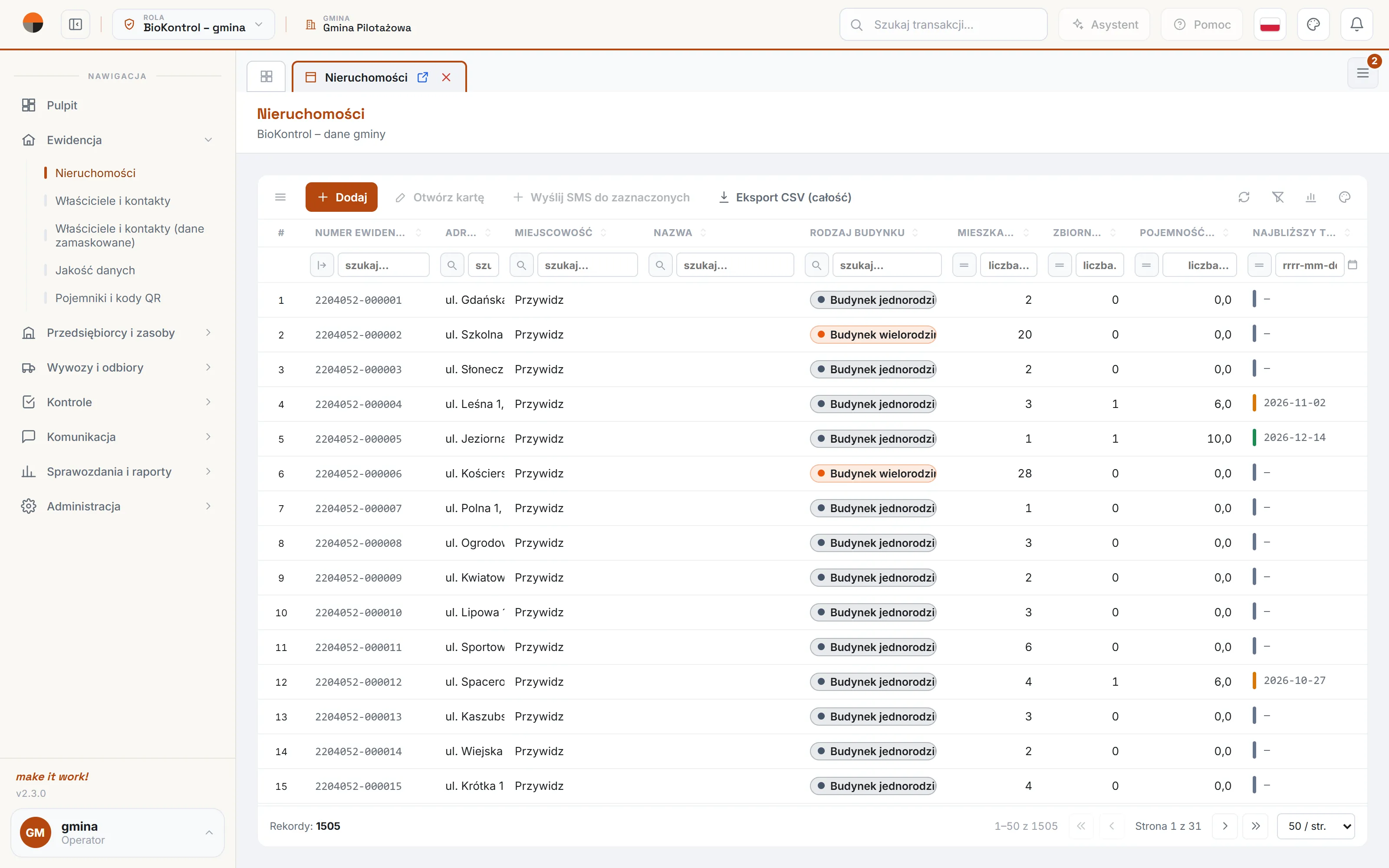
Większość ekranów to lista (siatka). Wszystkie listy mają te same narzędzia, więc po poznaniu jednej obsłużysz każdą.
 Powiększ
- Przyciski akcji - np. Dodaj, Otwórz kartę, Wyślij SMS do zaznaczonych, Eksport CSV.
- Narzędzia listy - odśwież, wyczyść filtry, analiza danych, układy kolumn.
- Nagłówki - kliknięcie sortuje listę; ponowne kliknięcie odwraca kolejność.
- Wiersz filtrów - pole tekstowe, lista wyboru albo zakres dat, zależnie od kolumny.
- Stopka - liczba rekordów, przejście między stronami i liczba wierszy na stronie.
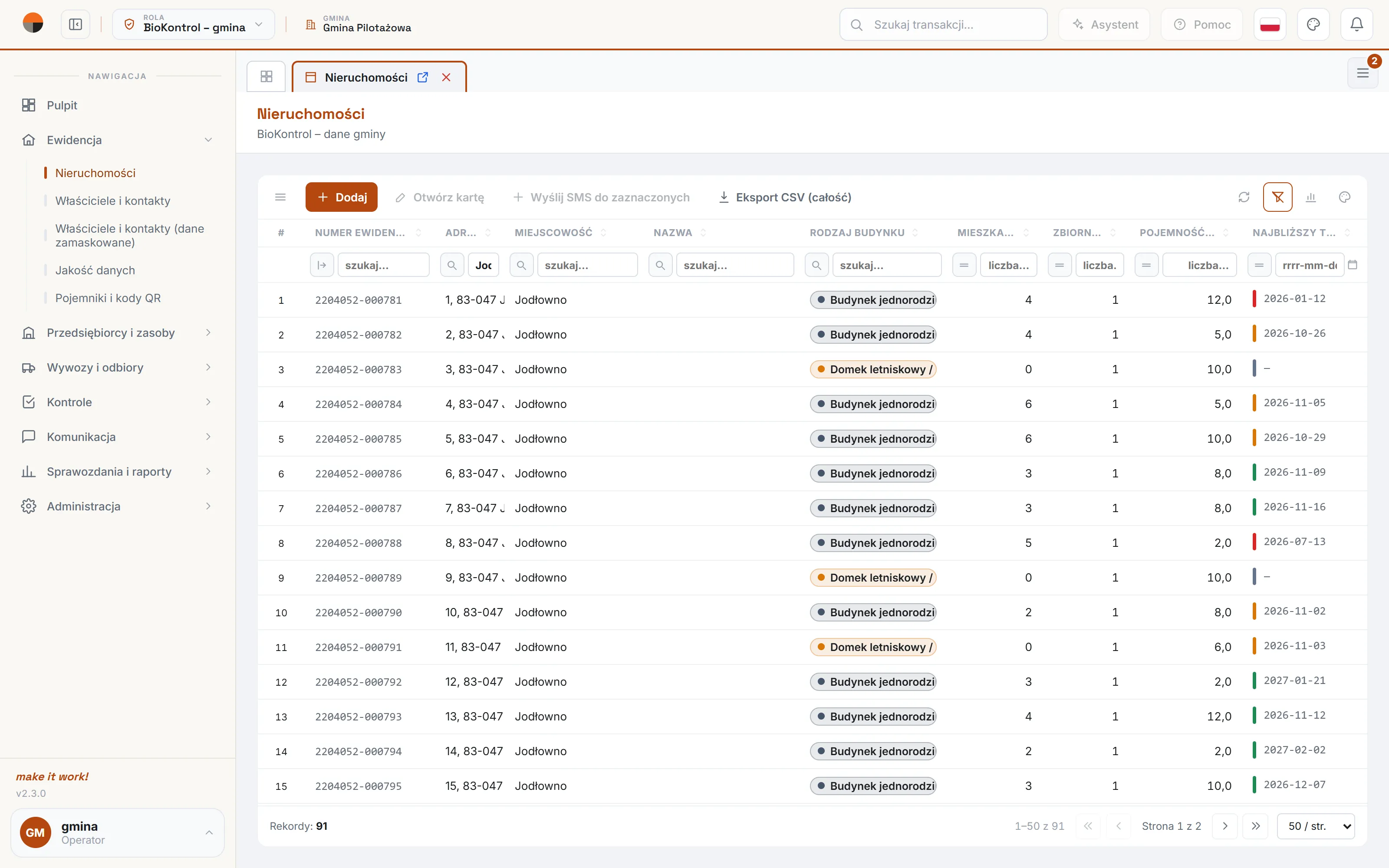
| Narzędzie | Do czego służy |
|---|---|
| Wiersz filtrów | Filtry kolumn działają razem. Ikona przy polu zmienia operator: „Zaczyna się od”, „Zawiera”, „Równe”. |
| Wyczyść filtry | Zdejmuje wszystkie filtry jednym kliknięciem. |
| Odśwież | Wczytuje listę od nowa. Przydatne, gdy ktoś inny dodał lub zmienił rekord. |
| Analiza danych | Podsumowanie, grupowanie i wykres dla wierszy, które pasują do filtrów. |
| Układy kolumn | Zarządza układami kolumn listy. |
| Menu „Więcej” (ikona z trzema kreskami) | Uwagi/notatki, Dyskusja i Eksport CSV danego ekranu. |
| Eksport CSV (całość) | Pobiera całą listę (nie tylko bieżącą stronę) jako plik CSV do Excela. Eksport z danymi osobowymi trafia do dziennika zdarzeń. |
| Dwuklik w wiersz | Otwiera rekord. To samo robi przycisk „Otwórz…” po zaznaczeniu wiersza. |
| Wyszarzony przycisk | Akcja wymaga zaznaczenia wiersza: „Zaznacz wiersz, aby użyć tej akcji”. |
| Stronicowanie | Do wyboru 25, 50, 100 albo 200 wierszy na stronie. |
 Powiększ
Jak działają formularze#
- Pola wymagane mają gwiazdkę albo czerwoną ramkę po próbie zapisu. Komunikat „Formularz nie został zapisany. Popraw pola oznaczone na czerwono.” znika po poprawieniu pól.
- Pole błędne ma pod spodem podpowiedź, np. „Podaj kod w formacie 00-000.” albo „Niepoprawny NIP (błędna suma kontrolna).”.
- Przy zmianie istniejącego rekordu wypełnij „Powód zmiany” (co najmniej 5 znaków). Powód trafia do zakładki Historia rekordu, razem z wartością przed i po zmianie.
- Przycisk Anuluj zamyka formularz bez zapisu. Przy zmianie roli system ostrzega o niezapisanych zmianach.
Powiadomienia#
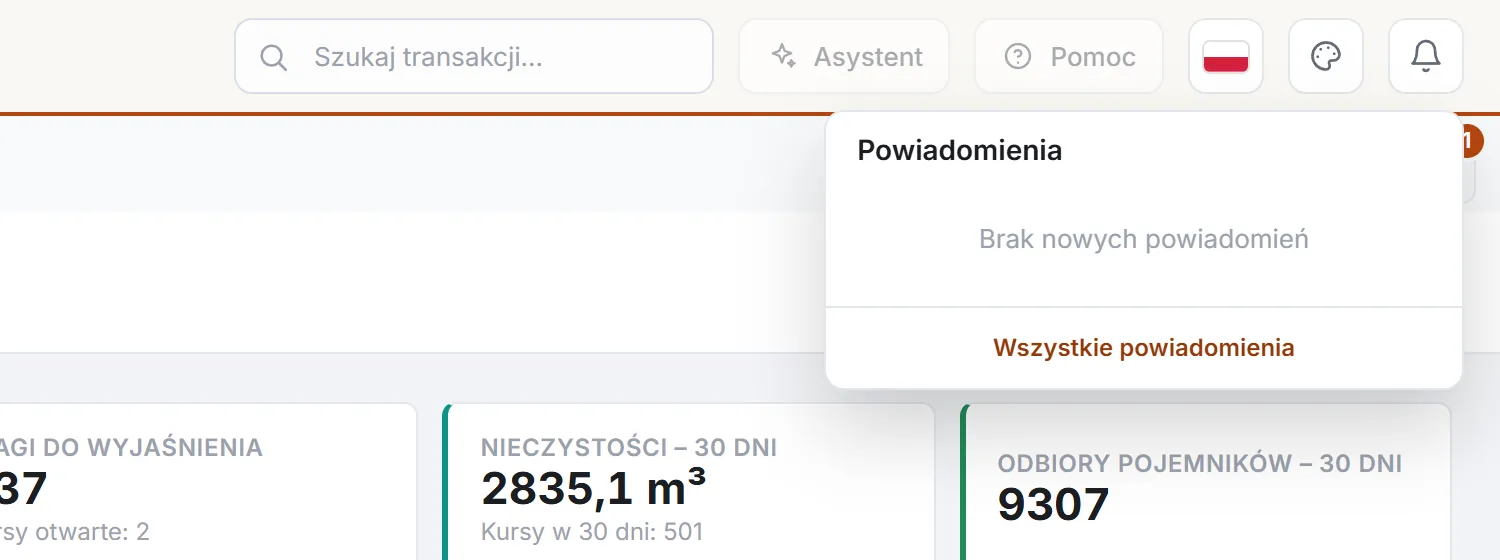
Dzwonek w górnym pasku otwiera panel powiadomień z linkiem „Wszystkie powiadomienia”. Gdy nic się nie wydarzyło, panel pokazuje „Brak nowych powiadomień”.
 Powiększ
Najczęstsze pytania#
Zapomniałem hasła. Co zrobić?
Na ekranie logowania kliknij „Nie pamiętasz?” albo „Skontaktuj się z administratorem”. Konta pracowników gminy zakłada i odblokowuje administrator systemu.
Dlaczego po wejściu widzę inną rolę niż wczoraj?
System otwiera ostatnio używaną rolę. Rolę zmienisz w górnym pasku, w polu Rola. Opis w tej sekcji.
Czy mogę mieć kilka ekranów otwartych jednocześnie?
Tak. Każdy ekran otwiera się w osobnej karcie, a formularze w oknach. Licznik na końcu paska kart pokazuje liczbę otwartych transakcji, a lista pozwala zamknąć wszystkie naraz.
Co oznacza „Asystent — wkrótce” i „Pomoc — wkrótce”?
To miejsca zarezerwowane na kolejne funkcje platformy. W wersji 2.3.0 są nieaktywne.