
Import danych#
 Powiększ
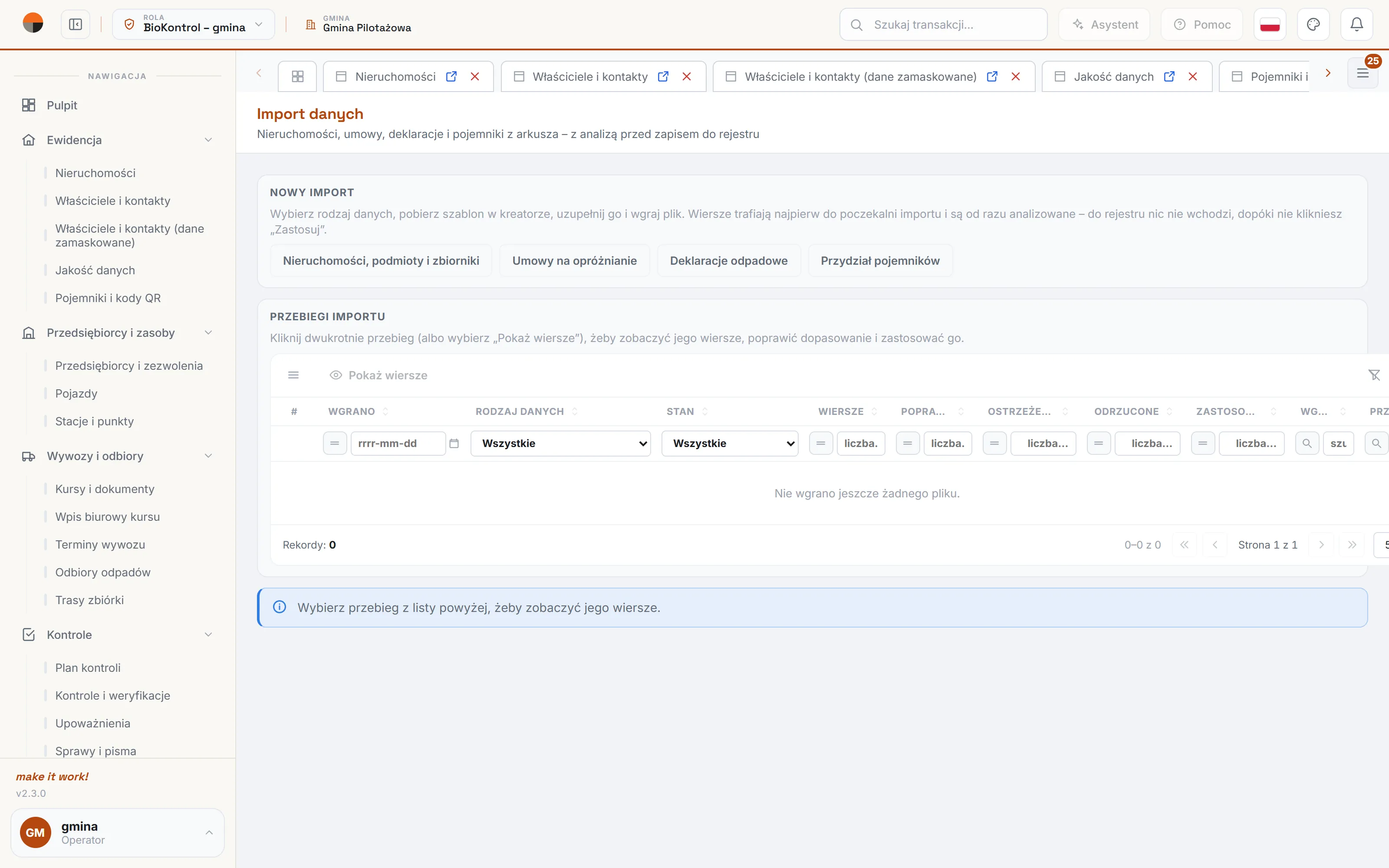
- Nieruchomości, podmioty i zbiorniki - jeden wiersz na nieruchomość: adres, rodzaj budynku, mieszkańcy, właściciel, zbiornik.
- Umowy na opróżnianie - umowy zbiorników z firmami.
- Deklaracje odpadowe - deklaracje właścicieli.
- Przydział pojemników - przydział pojemników do nieruchomości.
Wybierz rodzaj danych w sekcji „Nowy import”. Otworzy się kreator.
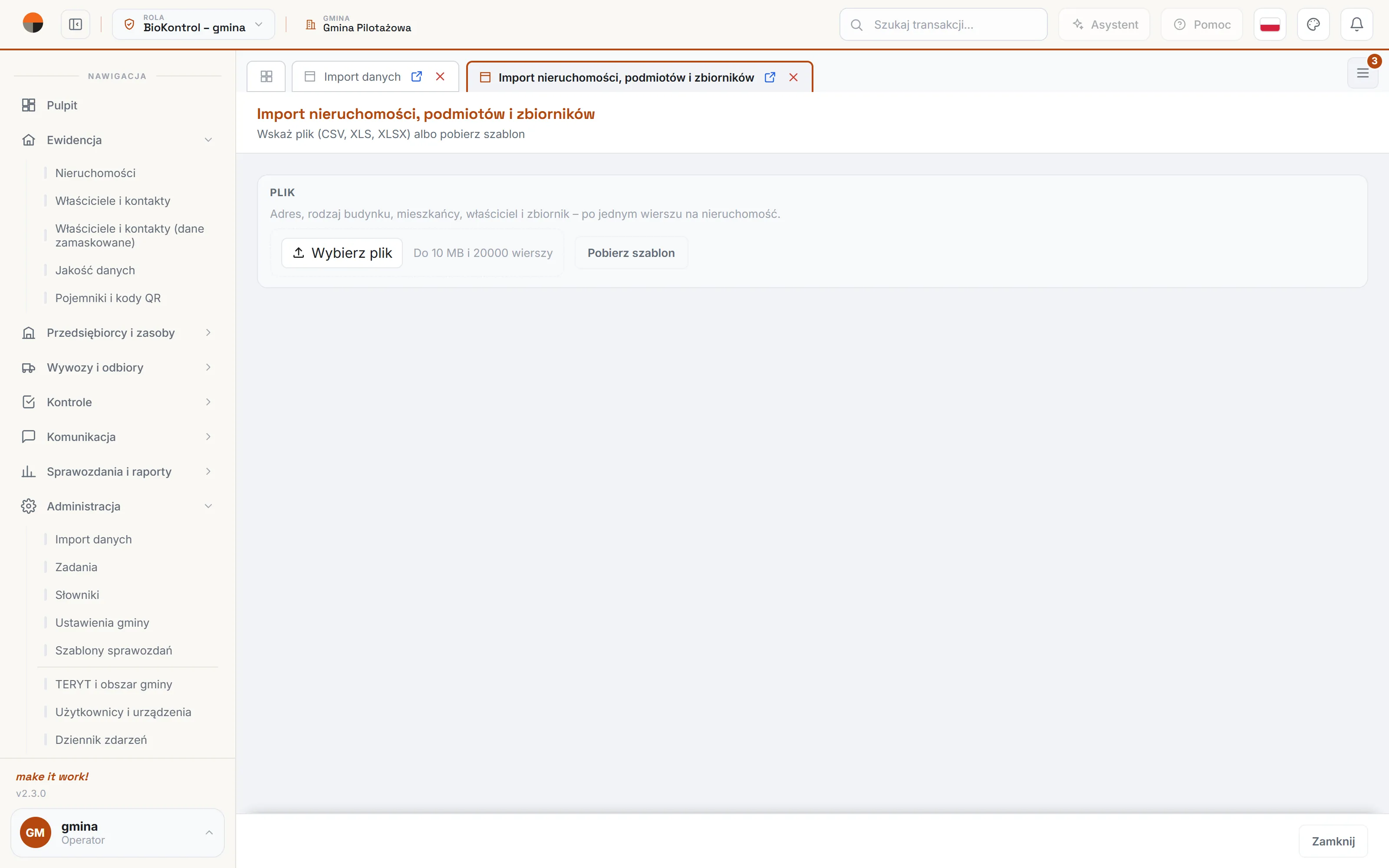
Pobierz szablon przyciskiem „Pobierz szablon”, uzupełnij go w Excelu i zapisz jako CSV, XLS albo XLSX.
Wybierz plik (do 10 MB i 20 000 wierszy). Wiersze trafią do poczekalni i zostaną od razu przeanalizowane.
Otwórz przebieg dwuklikiem (albo „Pokaż wiersze”). Sprawdź wiersze z ostrzeżeniem i odrzucone, popraw dopasowanie.
Kliknij „Zastosuj”. Poprawne wiersze zapiszą się w rejestrze, a stan przebiegu zmieni się na „Zastosowany” (albo „Częściowo zastosowany”).
 Powiększ
| Stan przebiegu | Znaczenie |
|---|---|
| Do analizy | plik wgrany, analiza trwa |
| Przeanalizowany | gotowy do sprawdzenia i zastosowania |
| Częściowo zastosowany | część wierszy zapisano w rejestrze |
| Zastosowany | przebieg zapisany w rejestrze |
Zadania okresowe#
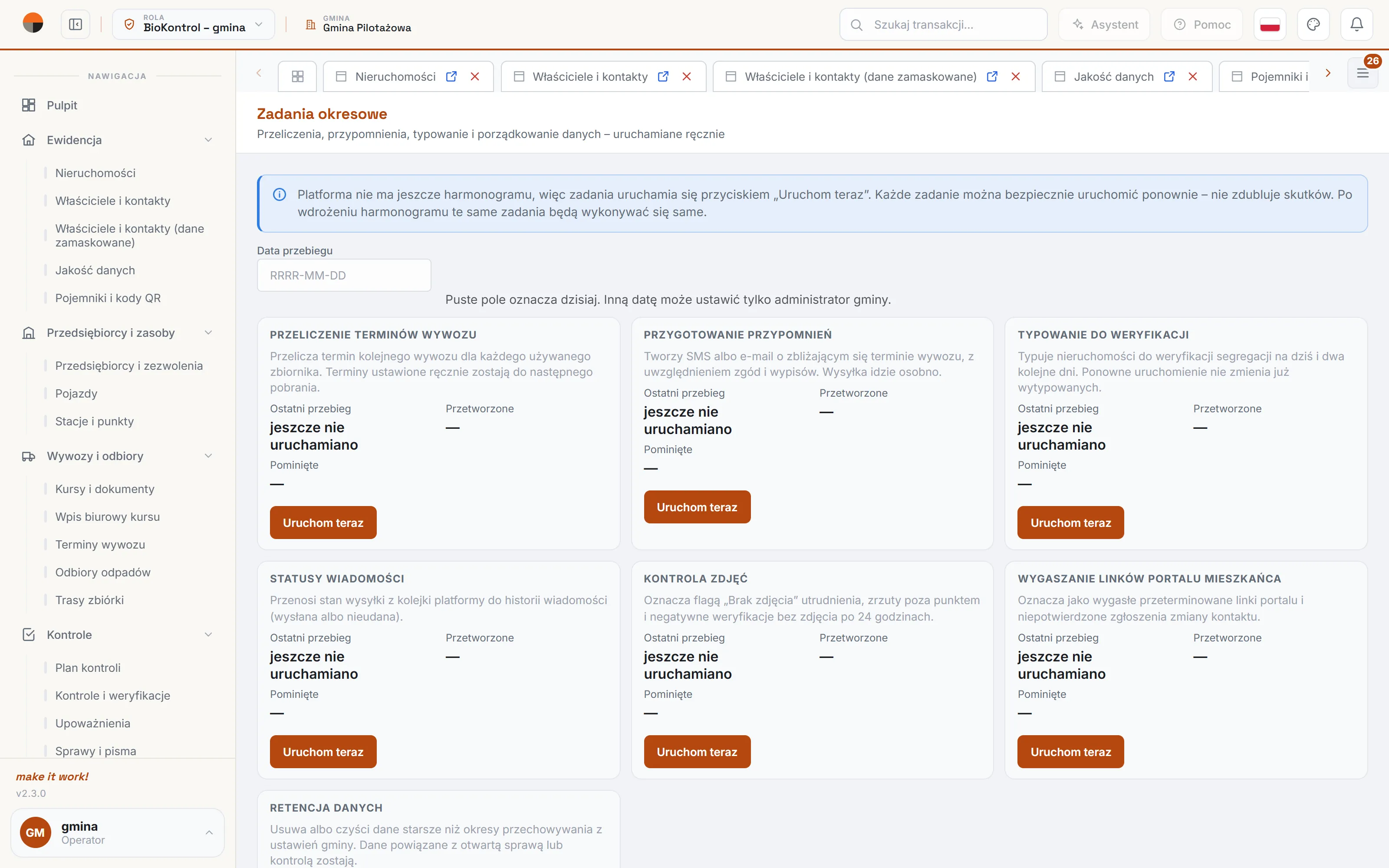
Ekran Administracja > Zadania zawiera kafelki zadań. Każdy pokazuje opis, wynik ostatniego przebiegu (przetworzone i pominięte) i przycisk „Uruchom teraz”. Ponowne uruchomienie jest bezpieczne: zadanie nie zdubluje skutków.
 Powiększ
| Zadanie | Co robi |
|---|---|
| Przeliczenie terminów wywozu | przelicza termin kolejnego wywozu dla każdego używanego zbiornika; terminy ustawione ręcznie zostają do następnego pobrania |
| Przygotowanie przypomnień | tworzy SMS albo e-mail o zbliżającym się terminie wywozu, z uwzględnieniem zgód i wypisów; wysyłka idzie osobno |
| Typowanie do weryfikacji | typuje nieruchomości do weryfikacji segregacji na dziś i dwa kolejne dni; ponowne uruchomienie nie zmienia już wytypowanych |
| Statusy wiadomości | przenosi stan wysyłki z kolejki platformy do historii wiadomości (wysłana albo nieudana) |
| Kontrola zdjęć | oznacza flagą „Brak zdjęcia” utrudnienia, zrzuty poza punktem i negatywne weryfikacje bez zdjęcia po 24 godzinach |
| Wygaszanie linków portalu mieszkańca | oznacza jako wygasłe przeterminowane linki portalu i niepotwierdzone zgłoszenia zmiany kontaktu |
| Retencja danych | usuwa albo czyści dane starsze niż okresy przechowywania z ustawień gminy; dane powiązane z otwartą sprawą lub kontrolą zostają |
Najczęstsze pytania#
Czy import może coś zepsuć w rejestrze?
Nie, dopóki nie klikniesz „Zastosuj”. Analiza pokazuje wiersze poprawne, z ostrzeżeniem i odrzucone, a zastosować można cały przebieg albo jego część („Częściowo zastosowany”).
Skąd wziąć szablon pliku?
W kreatorze importu jest przycisk „Pobierz szablon”. Uzupełnij go zgodnie z nagłówkami i wgraj.
Dlaczego zadanie pokazuje „Pominięte”?
Pominięte to rekordy, których zadanie nie przetworzyło (np. nic się nie zmieniło albo brakuje podstaw). To normalny wynik; zadania są powtarzalne i nie dublują skutków.
Czy zadania uruchamiają się same?
W wersji 2.3.0 platforma nie ma jeszcze harmonogramu, więc zadania uruchamia się ręcznie. Po wdrożeniu harmonogramu te same zadania będą wykonywać się same.