
Trzy kroki w jednym schemacie#
Licznik w nagłówku pokazuje czas reakcji od złożenia zapotrzebowania (albo od otwarcia ekranu, gdy zapotrzebowania nie wybrano). Po przekroczeniu celu zmienia kolor na czerwony. Cel to parametr systemu, który zmienia administrator.
Krok 1. Komu#
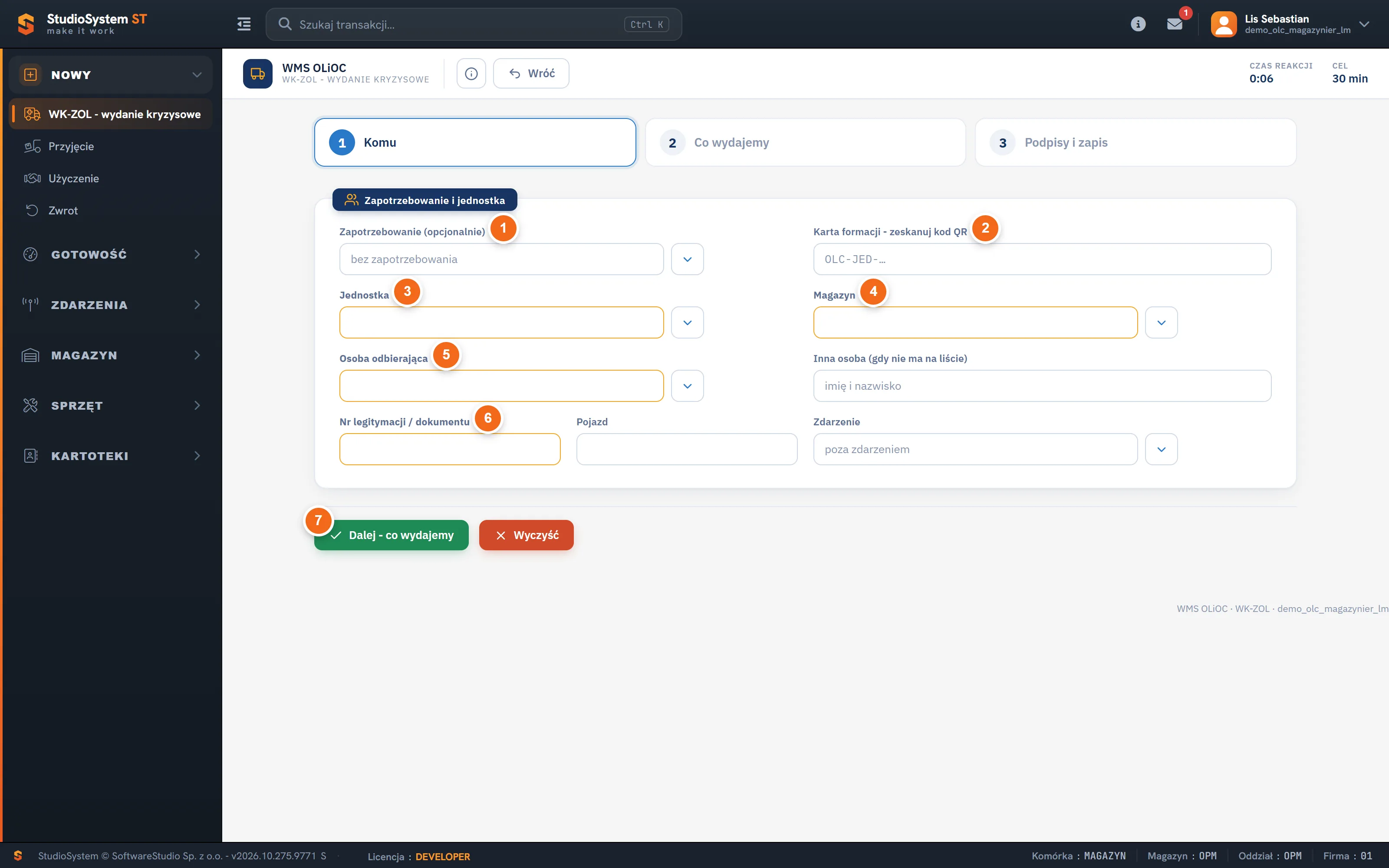
Krok 1 ustala, komu wydajemy: z zapotrzebowania, kodem karty formacji albo ręcznie.
 Powiększ
- Zapotrzebowanie (opcjonalnie) - wybór podpowiada jednostkę, zdarzenie, magazyn i pozycje do wydania.
- Karta formacji - zeskanuj kod QR (OLC-JED-…); jednostka i lista osób upoważnionych wypełnią się same.
- Jednostka - kto odbiera (OSP, formacja OC, DPS, szkoła).
- Magazyn - z którego magazynu wydajemy.
- Osoba odbierająca - z listy osób upoważnionych jednostki albo pole „Inna osoba”.
- Numer legitymacji - wymagany; podpowiada się z kartoteki osoby.
- Dalej - co wydajemy - przechodzi do kroku 2.
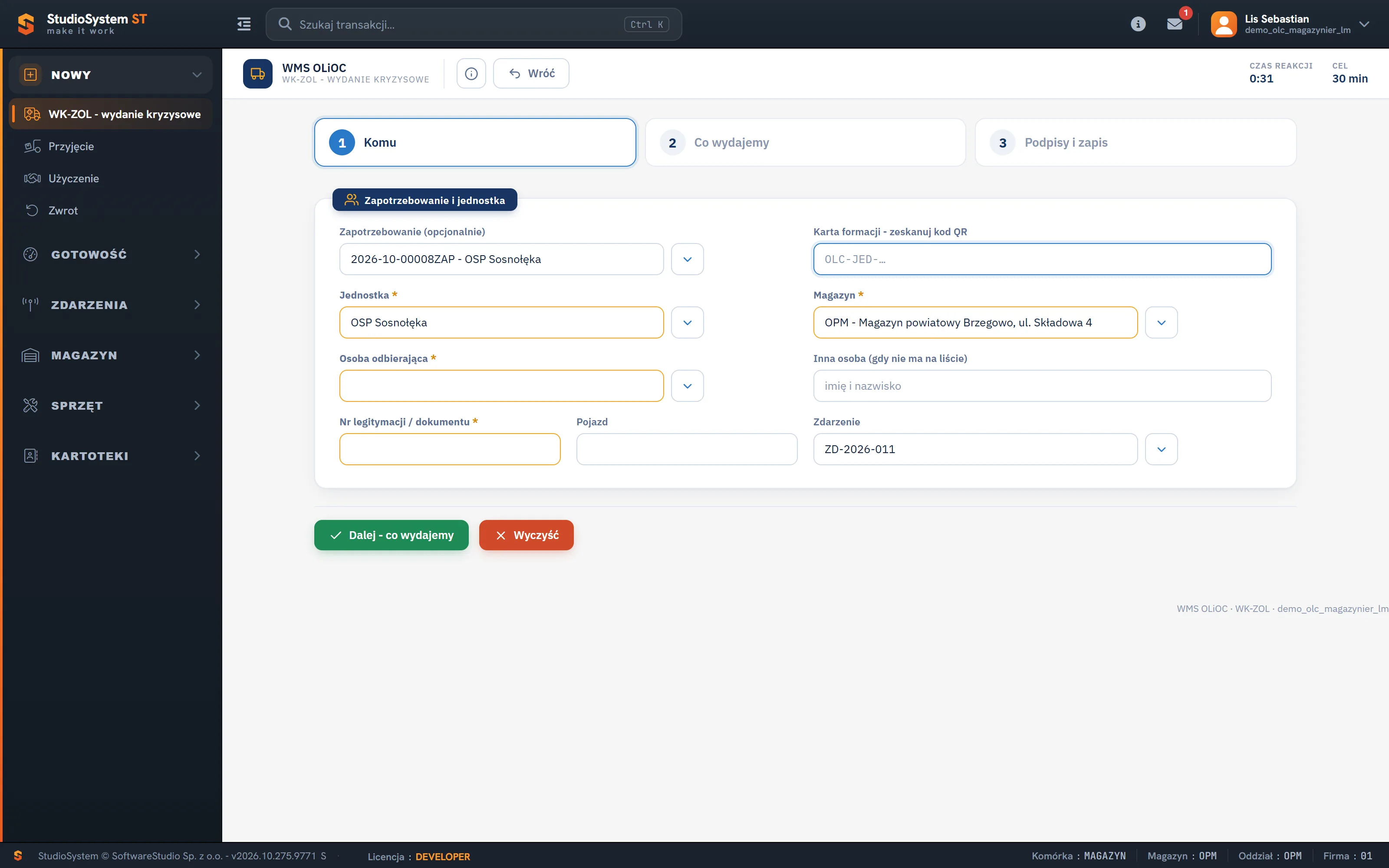
- Zapotrzebowanie (opcjonalnie): wybór otwartego zapotrzebowania podpowiada jednostkę, zdarzenie, magazyn i pozycje do wydania.
- Karta formacji: zeskanuj kod QR z karty (OLC-JED-…). Jednostka i lista osób upoważnionych wypełnią się same.
- Jednostka i magazyn: kto odbiera i skąd wydajemy.
- Osoba odbierająca: z listy osób jednostki albo pole „Inna osoba”.
- Numer legitymacji / dokumentu: wymagany; podpowiada się z kartoteki osoby.
- Pojazd i zdarzenie (opcjonalnie).
Po wybraniu zapotrzebowania system uzupełnia pola, a w kroku 2 liczy propozycję tylko dla ilości jeszcze niewydanych.
 Powiększ
Krok 2. Co wydajemy#
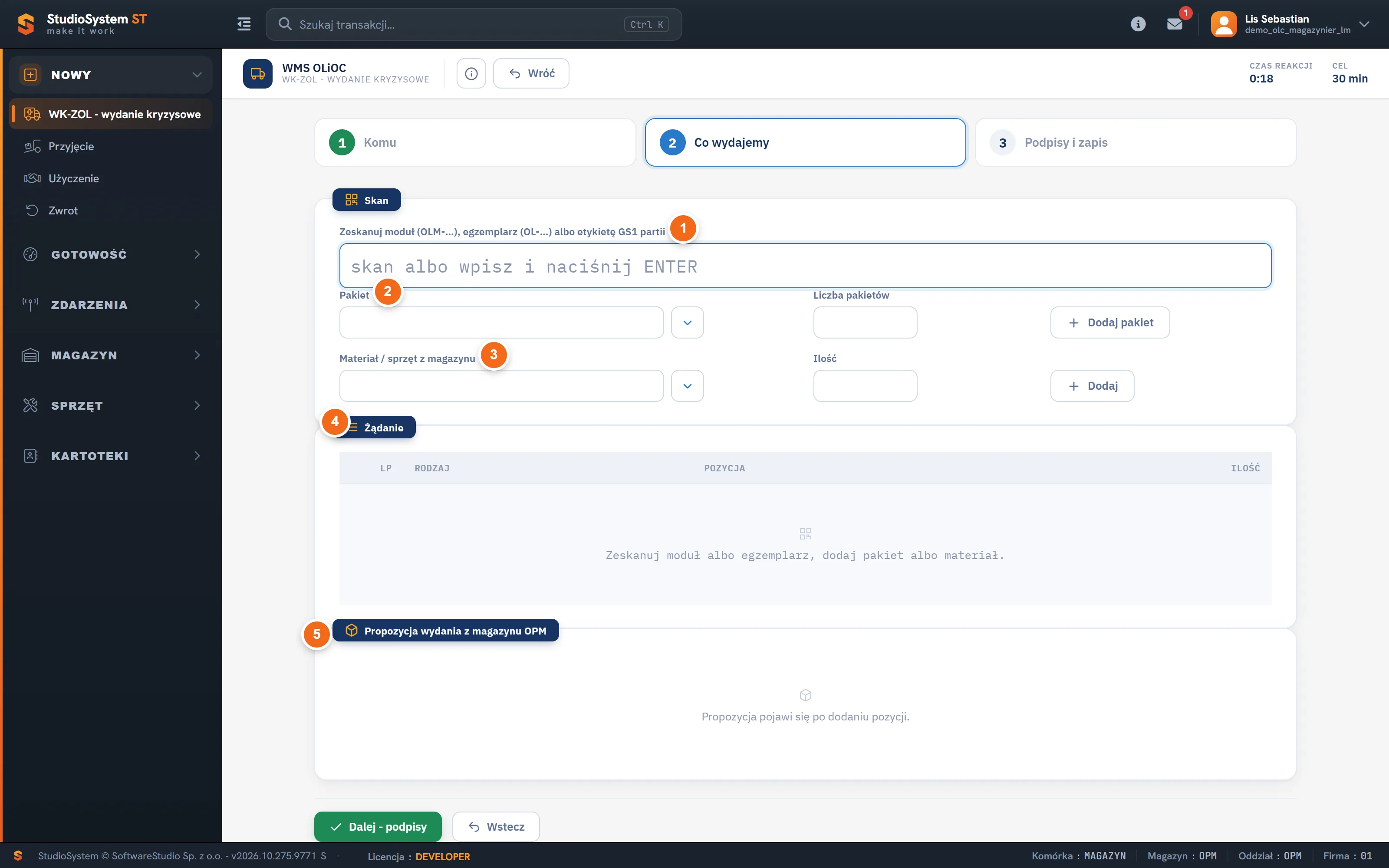
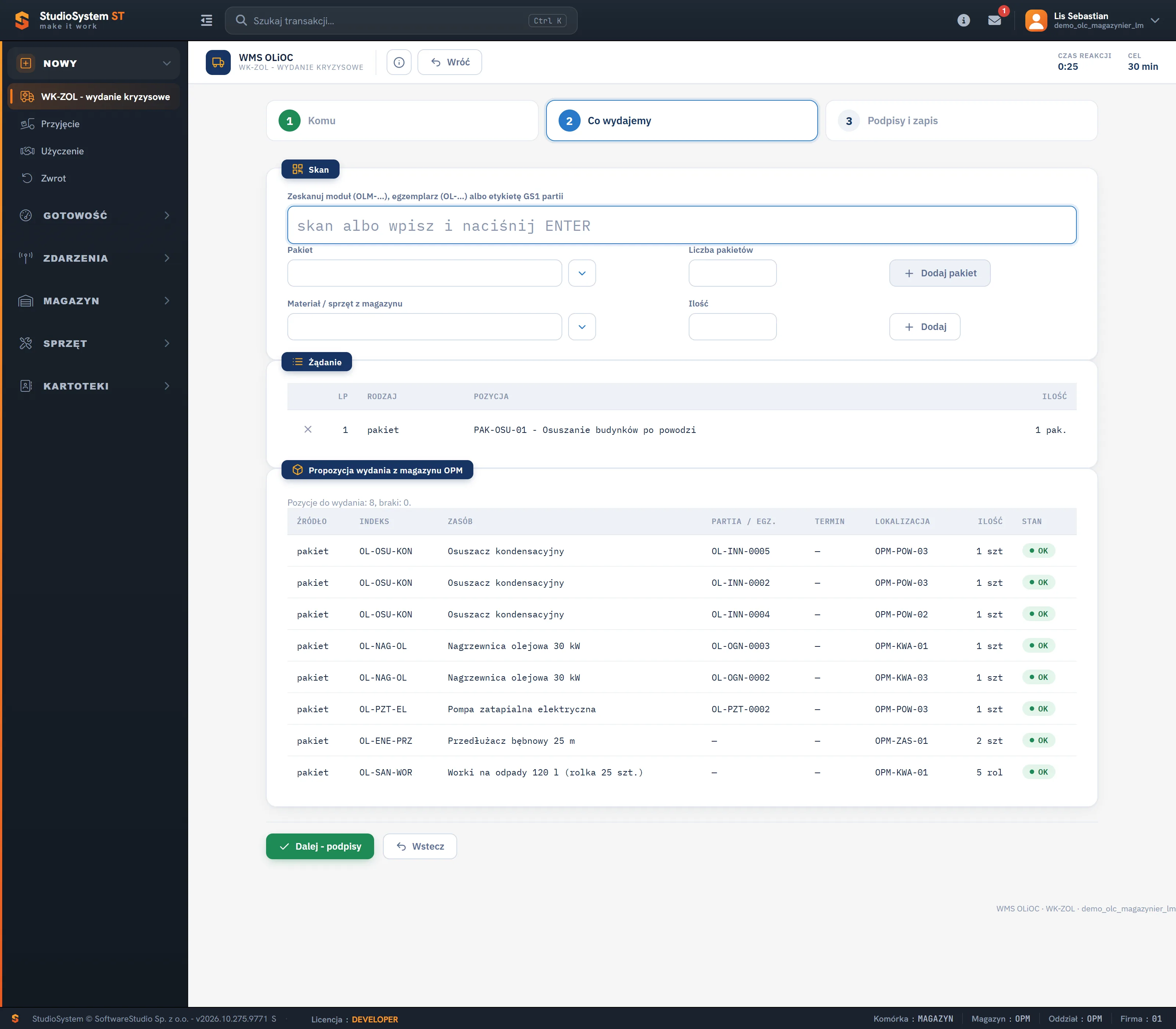
W kroku 2 budujesz żądanie: skanem, pakietem albo ręcznie z listy.
 Powiększ
- Skan - moduł (OLM-…), egzemplarz (OL-…) albo etykieta GS1 partii; ENTER dodaje pozycję.
- Pakiet i liczba pakietów - system rozpisuje pakiet na składniki.
- Materiał lub sprzęt z magazynu i ilość.
- Żądanie - lista tego, o co prosimy; ikona X usuwa pozycję.
- Propozycja wydania - co system wyda, z jakiej lokalizacji i partii.
| Sposób | Co robisz |
|---|---|
| Skan | zeskanuj moduł (OLM-…), egzemplarz (OL-…) albo etykietę GS1 partii; Enter dodaje pozycję |
| Pakiet | wybierz pakiet i liczbę pakietów; system rozpisze go na składniki |
| Ręcznie | wybierz materiał albo sprzęt z magazynu i wpisz ilość |
Propozycja wydania#
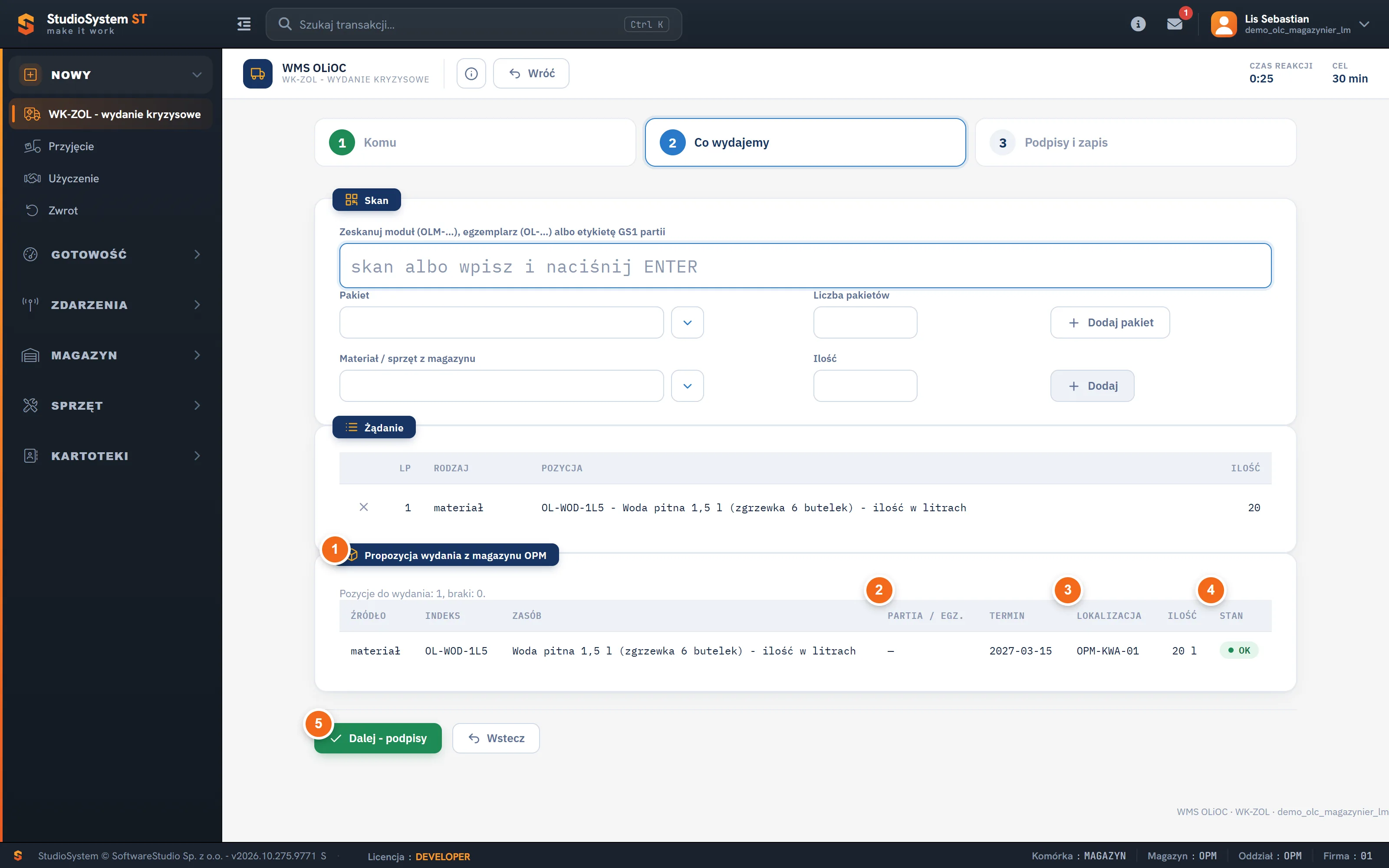
Propozycja liczy się na serwerze po każdej zmianie. Materiał jest proponowany od najkrótszego terminu (FEFO), a sprzęt - egzemplarze gotowe, najdłużej nieużywane.
 Powiększ
- Propozycja liczona po każdej zmianie żądania.
- Partia lub egzemplarz - z której partii (FEFO) albo którego egzemplarza wydamy.
- Lokalizacja - skąd magazynier ma pobrać zasób.
- Stan - OK, brak (czerwony, z powodem) albo zamiennik (pomarańczowy).
- Dalej - podpisy - aktywne, gdy nie ma braków albo braki są uzasadnione.
| Status | Znaczenie |
|---|---|
| OK | pozycja gotowa do wydania |
| zamiennik (pomarańczowy) | inny egzemplarz tego samego rodzaju zamiast niegotowego albo partia z wcześniejszym terminem (FEFO) |
| brak (czerwony) | nie ma czego wydać; przy pozycji jest powód |
Przy zamienniku możesz kliknąć Odrzuć: system nie zaproponuje go ponownie i poda kolejny egzemplarz, inną partię albo brak. Przywróć cofa odrzucenia. Etykieta GS1 z partią ustawia partię w pozycji materiału.
Pakiet#
Pakiet to gotowa receptura. Po dodaniu system rozpisuje go na składniki i dla każdego liczy propozycję.
 Powiększ
Braki#
Gdy w propozycji są braki, wydanie jest możliwe po włączeniu opcji Wydaj mimo braków i opisaniu powodu (co najmniej 10 znaków). Powód trafia do protokołu.
Krok 3. Podpisy i zapis#
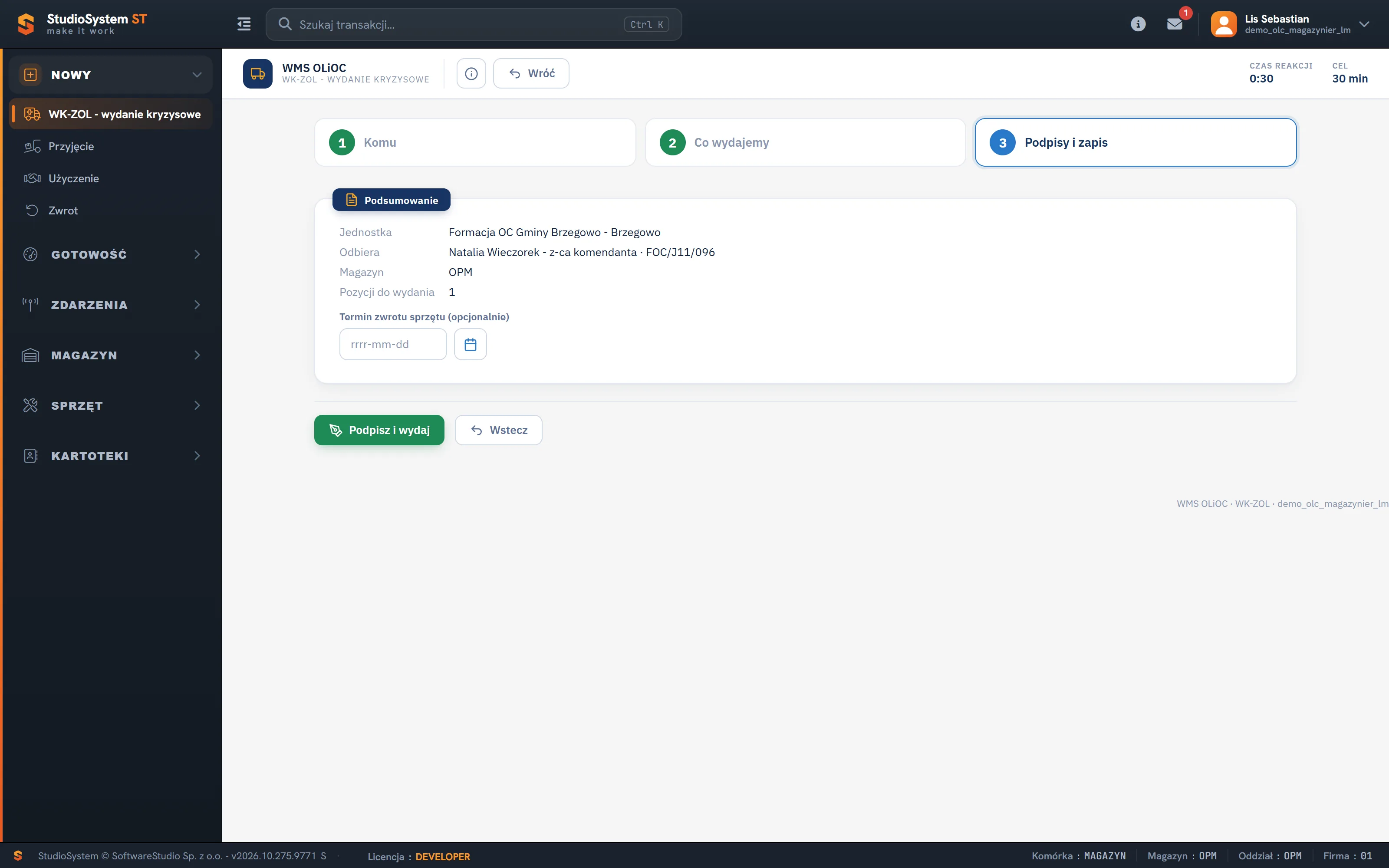
Krok 3 pokazuje podsumowanie, pozwala ustawić termin zwrotu sprzętu i zbiera podpisy odbierającego oraz wydającego (na ekranie, kodem SMS w wersji demo albo na papierze).
 Powiększ
Po zapisie widzisz numer dokumentu, czas reakcji w minutach, protokół (druk, PDF do załączników) i przycisk Nowe wydanie.
Wersja na telefon#
Te same trzy kroki działają w terminalu magazyniera: jedno pole na ekranie, skan i Enter. Terminal pracuje tylko z siecią.
Najczęstsze pytania#
Dlaczego system proponuje inną partię niż wybrałem?
Zasada FEFO: z dwóch partii wydaje się najpierw tę z krótszym terminem. Możesz odrzucić zamiennik; przy partii FEFO żądana partia zostanie zaproponowana z adnotacją „mimo FEFO”.
Dlaczego egzemplarz nie trafił do propozycji?
Jest niegotowy (zaległa próba, przegląd, legalizacja, UDT, niskie paliwo, niesprawność albo kwarantanna). Powód widać na karcie egzemplarza.
Czy mogę wydać mimo braków?
Tak, po włączeniu opcji „Wydaj mimo braków” i wpisaniu powodu (co najmniej 10 znaków). Powód trafia do protokołu.
Co oznacza czerwony licznik czasu reakcji?
Że przekroczono cel czasu reakcji z parametrów systemu (domyślnie 30 minut). Wydanie nadal jest możliwe, a czas trafia do raportu czasów reakcji.