
Zanim zaczniesz#
WMS OLiOC działa w przeglądarce, bez instalacji. Wystarczy aktualna przeglądarka (Chrome, Edge, Firefox) i dostęp do internetu. Terminal na telefonie ma osobną stronę: terminal magazyniera.
Logowanie#
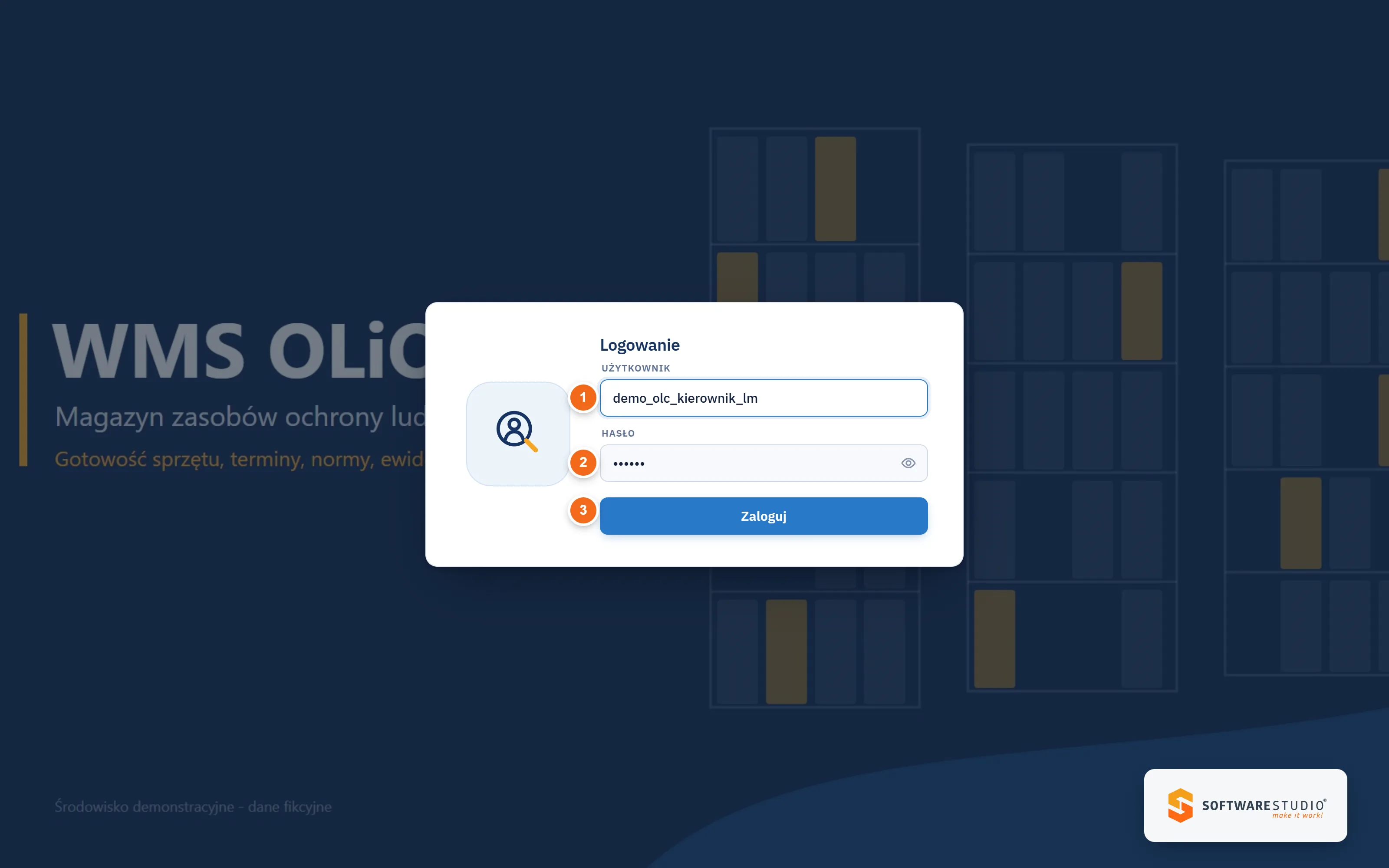
Otwórz link demo wybranej roli. Na przykład kierownika magazynu: przycisk Otwórz w demo na górze tej strony. Link otwiera ekran logowania i wypełnia login oraz hasło.
Kliknij „Zaloguj”. Link tylko wypełnia pola, samo logowanie zatwierdzasz Ty.
Poczekaj na ekran startowy. Kierownik trafia na kokpit gotowości, magazynier na WK-ZOL, sztab na mapę zdarzeń, a OSP na portal jednostki (pełna lista w rolach i uprawnieniach).
 Powiększ
- Użytkownik - w demo wypełnia go link (np.
demo_olc_kierownik_lm). - Hasło - również podstawione przez link demo; w instalacji produkcyjnej wpisuje je użytkownik.
- Przycisk Zaloguj - zatwierdza logowanie. Po nim otwiera się ekran startowy roli.
W instalacji produkcyjnej login i hasło wpisuje użytkownik, a uprawnienia nadaje administrator modułu (opis w ustawieniach administratora).
Układ ekranu#
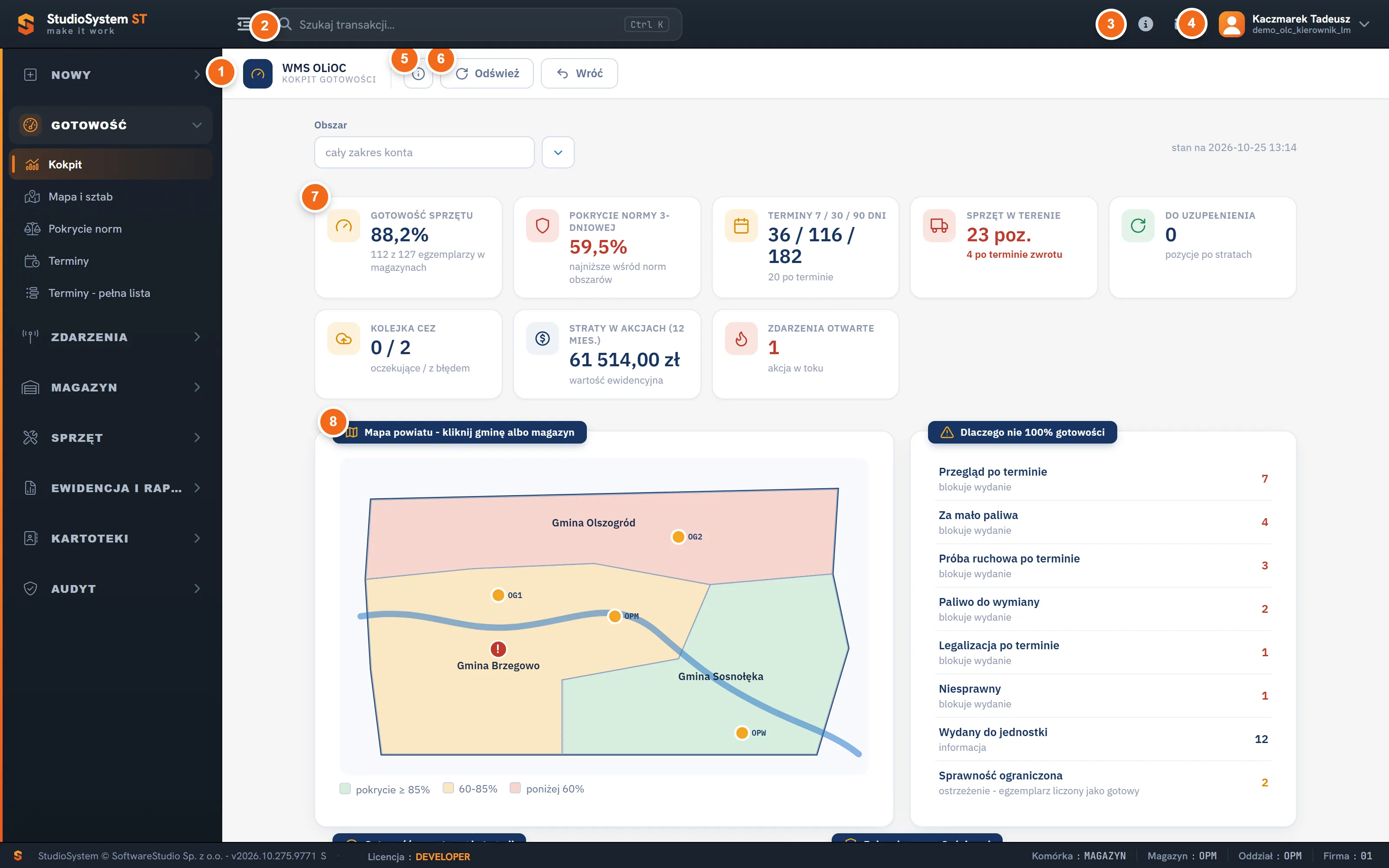
Po zalogowaniu widzisz powłokę systemu (menu, wyszukiwarka, konto) oraz obszar transakcji, czyli właściwy ekran, na którym pracujesz. Każda transakcja ma własny pasek tytułu z przyciskami.
 Powiększ
- Menu - sekcje rozwijane jak akordeon (Nowy, Gotowość, Zdarzenia, Magazyn, Sprzęt, Ewidencja, Kartoteki, Audyt, Ustawienia). Zakres zależy od roli.
- Szukaj transakcji - przejście do ekranu po nazwie, bez klikania w menu (skrót Ctrl + K).
- Instrukcja i regulamin - ogólne materiały o platformie.
- Konto - imię i nazwisko oraz login zalogowanej osoby; z tego miejsca wylogowanie.
- (i) Instrukcja ekranu - krótki opis bieżącego ekranu, otwierany w oknie.
- Odśwież i Wróć - przyciski paska transakcji; Wróć zamyka widok albo wraca do poprzedniego.
- Kafel wskaźnika - kliknięcie otwiera listę albo ekran, na którym sprawę się załatwia.
- Karta sekcji - ciemna etykieta nad kartą nazywa jej zawartość.
Kilka zasad, które obowiązują na każdym ekranie:
- Kolory stanów są wszędzie takie same: zielony oznacza zgodność lub gotowość, bursztynowy - uwagę, czerwony - brak, błąd albo przekroczony termin.
- Kafle i wiersze są klikalne. Kliknięcie kafla wskaźnika otwiera listę albo ekran, na którym sprawę się załatwia.
- Wróć zamyka widok i wraca do poprzedniego, a Odśwież wczytuje dane od nowa.
- Dane na ekranie pochodzą z bazy w chwili otwarcia; ekran nie odświeża się sam, więc po zmianie warto kliknąć Odśwież.
Menu#
Menu jest podzielone na sekcje. Rozwijasz jedną naraz (jak akordeon). Zawartość zależy od roli: magazynier nie zobaczy ustawień, a konto jednostki - tylko swój portal.
| Sekcja | Do czego służy | Opis szczegółowy |
|---|---|---|
| Nowy | rozpoczęcie operacji: WK-ZOL, przyjęcie, użyczenie, zwrot, zapotrzebowanie, zdarzenie | WK-ZOL, dokumenty, zwrot |
| Gotowość | kokpit, mapa i sztab, pokrycie norm, terminy | kokpit, mapa, normy, terminy |
| Zdarzenia | rejestr zdarzeń i zapotrzebowań, sprzęt u jednostek, pozycje do uzupełnienia | zdarzenia |
| Magazyn | stan, stan na dzień, dokumenty, moduły, przesunięcia, inwentaryzacja | stan, inwentaryzacja |
| Sprzęt | egzemplarze, plan konserwacji, zdarzenia techniczne, kwarantanna | karta, konserwacja |
| Ewidencja i raporty | wyciąg i kolejka CEZ, meldunek, dotacje, raporty | ewidencja |
| Kartoteki | zasoby, pakiety, jednostki, dysponenci, dostawcy, umowy, obszary, lokalizacje | kartoteki |
| Audyt | zgodność, archiwum protokołów, ślad zmian | zgodność i audyt |
| Ustawienia | parametry, uprawnienia, słowniki, listy kontrolne | ustawienia |
Wyszukiwarka transakcji#
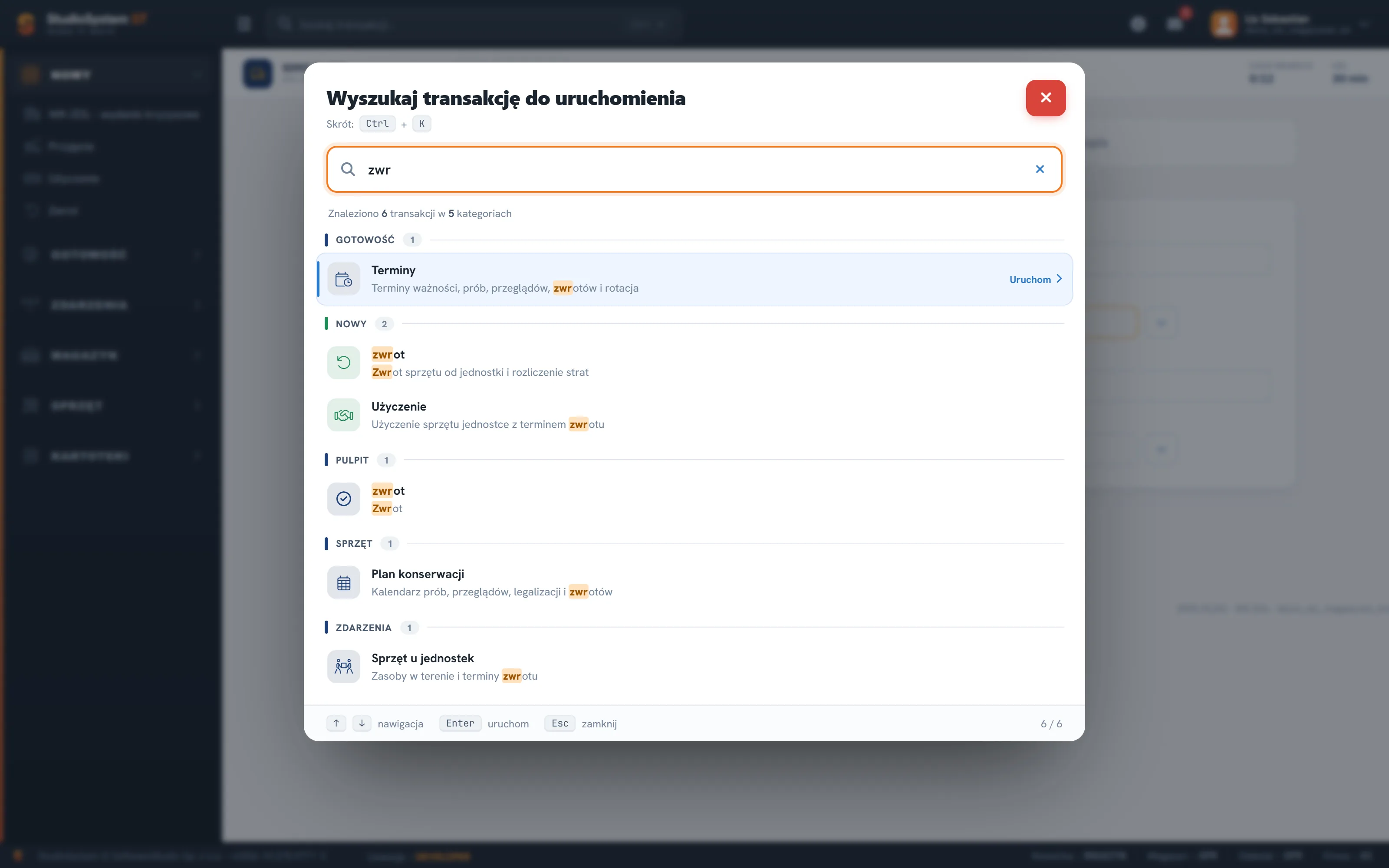
Nie musisz pamiętać, w której sekcji jest dany ekran. Naciśnij Ctrl + K (albo kliknij pole Szukaj transakcji u góry), wpisz fragment nazwy lub opisu i wybierz wynik strzałkami i klawiszem Enter. Lista pokazuje tylko ekrany dostępne dla Twojej roli, pogrupowane według sekcji menu, a wpisana fraza jest podświetlona.
 Powiększ
Pomoc przy ekranie#
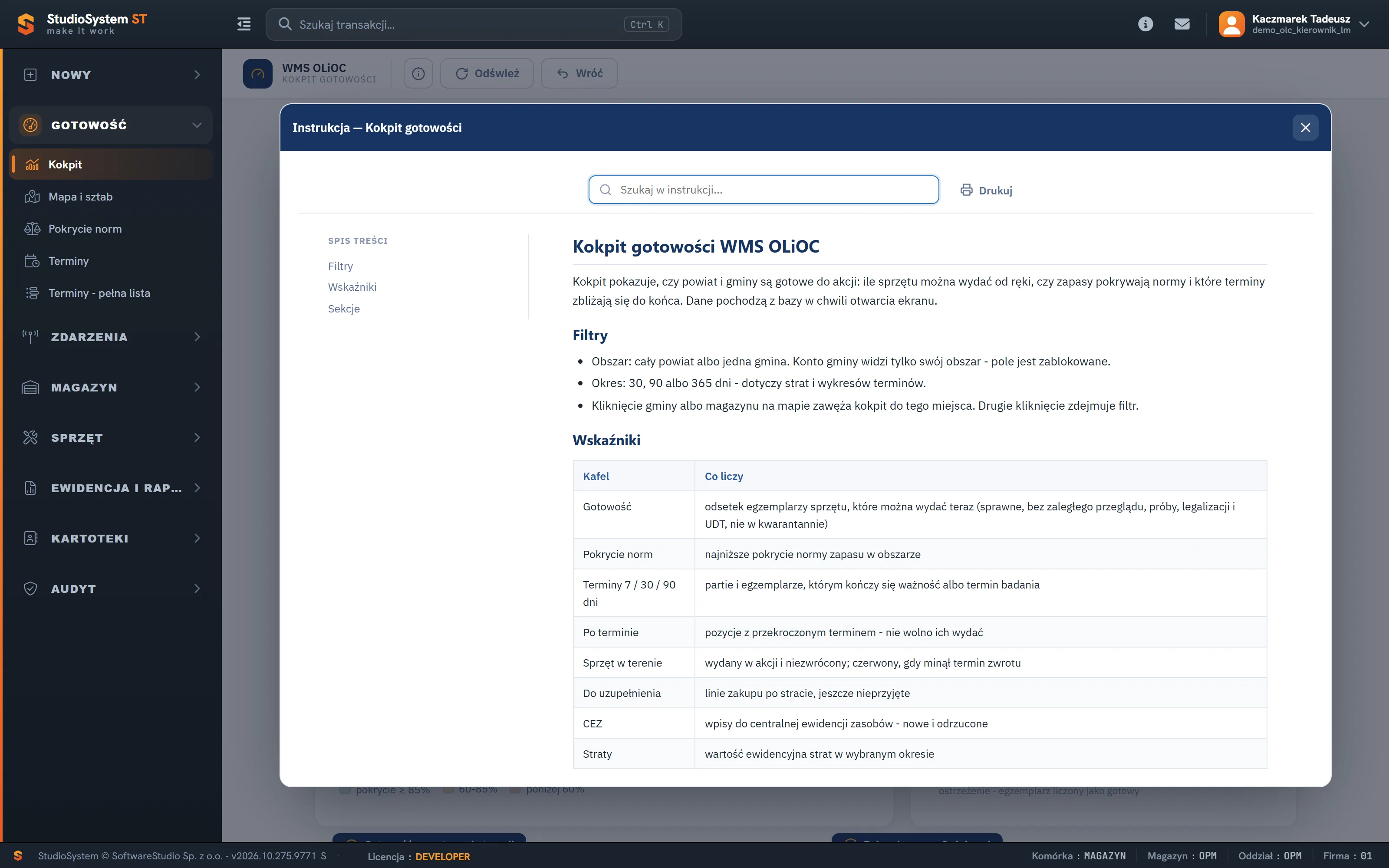
Przy tytule każdej transakcji jest przycisk (i). Otwiera on krótką instrukcję bieżącego ekranu w oknie, z własną wyszukiwarką, spisem treści i przyciskiem Drukuj. To skrót tej samej wiedzy, którą rozwija ta dokumentacja.
 Powiększ
Zasady wypełniania formularzy#
Dokumenty magazynowe, WK-ZOL, zwrot, zapotrzebowanie i kartoteki działają według tych samych reguł:
- Pola wymagane mają gwiazdkę przy etykiecie i pomarańczową ramkę. System nie zapisze dokumentu bez nich.
- Listy wyboru otwierają się po kliknięciu w pole i podpowiadają wartości podczas pisania. Wybierz pozycję z listy; wpisany tekst, którego nie ma na liście, nie jest wyborem.
- Enter dodaje pozycję w polu ilości, a w polu skanu - zeskanowany kod. Dzięki temu po skanerze lub klawiaturze wystarczy jeden ruch ręki.
- Błąd zapisu pokazuje komunikat z przyczyną, a pole do poprawy ma czerwoną ramkę. Nic nie zapisuje się „po cichu”.
- Bufor. Dokument można zapisać jako roboczy (Zapisz w buforze): stan jest zarezerwowany, a dokument można dokończyć później. Zatwierdź zmienia stan magazynu.
- Podpis. Dokumenty wydania, użyczenia i kasacji przed zatwierdzeniem pokazują okno podpisu na ekranie. W demo można też potwierdzić kodem SMS widocznym na ekranie.
Najczęstsze pytania#
Czy mogę pracować na kilku ekranach naraz?
Tak. Każda transakcja otwiera się w obszarze roboczym, a wyszukiwarka Ctrl + K pozwala szybko przechodzić między ekranami. Niezapisane dane formularza zostają w nim do chwili wyjścia, więc przed zmianą ekranu zapisz dokument albo zostaw go w buforze.
Dlaczego nie widzę niektórych pozycji menu?
Menu pokazuje tylko to, do czego rola ma dostęp. Magazynier nie widzi ustawień, sztab nie widzi operacji magazynowych, a konto jednostki - wyłącznie portalu. Pełna tabela jest w rolach i uprawnieniach.
Co oznacza ekran „Brak połączenia”?
Terminal na telefonie zapisuje operacje tylko przy połączeniu z internetem. Gdy go nie ma, dane zostają na ekranie, a po powrocie sieci zatwierdzasz ponownie; system nie zapisze dokumentu dwa razy. Szczegóły w opisie terminala.