
Spis instrukcji
Start

Scenariusz: od zdarzenia kryzysowego do raportu po akcji w WMS OLiOC

Ta strona prowadzi przez jedną akcję od początku do końca i pokazuje, który ekran obsługuje który krok. Każdy etap odsyła do strony z pełnym opisem, więc możesz traktować ją jako mapę całej instrukcji.

  • Dla: Kierownik magazynuMagazynierSztab kryzysowy
  • 10 min czytania
  • Aktualizacja:

Otwórz w demo jako:Sztab kryzysowyMagazynierKierownik magazynu

W skrócie
  • Akcja zaczyna się od zdarzenia i zapotrzebowania, a kończy raportem po akcji w archiwum protokołów.
  • Magazyn wydaje sprzęt w WK-ZOL, przyjmuje zwrot i rozlicza straty.
  • Straty tworzą pozycje do uzupełnienia, które znikają po przyjęciu zakupu.
  • Każdy krok zostawia dokument z autorem, czasem i podpisem.
Na tej stronie
  1. Przebieg akcji w jednym schemacie
  2. Krok 1. Sztab otwiera zdarzenie
  3. Krok 2. Jednostka składa zapotrzebowanie
  4. Krok 3. Magazyn wydaje w WK-ZOL
  5. Krok 4. Sprzęt wraca, straty są rozliczone
  6. Krok 5. Konserwacja i uzupełnienie
  7. Krok 6. Zamknięcie zdarzenia i raport
  8. Co zostaje po akcji
  9. Najczęstsze pytania

Przebieg akcji w jednym schemacie#

Cztery tory pokazują, kto co robi: sztab, jednostka, magazyn oraz kierownik z audytem.

Od zdarzenia do raportuSchemat w czterech torach (sztab, jednostka, magazyn, kierownik i audyt): zdarzenie, zapotrzebowanie, wydanie WK-ZOL, akcja w terenie, zwrot, konserwacja, uzupełnienie po stratach, raport po akcji i ślad dowodowy.SztabJednostkaMagazynKierownik i audyt1 Zdarzeniekarta zdarzenia2 Zapotrzebowaniejednostka lub sztab3 WK-ZOLskan, podpis, czas4 Akcja w tereniesprzęt w strefie TER5 Zwrotstany i straty6 Konserwacjamycie, naprawa, próba7 UzupełnieniePZO po stratach8 Raport po akcjizamknięcie zdarzenia9 Ślad dowodowyprotokoły, CEZ, SHA-256w tleKażdy krok zostawia ruch magazynowy, a kroki 3, 5 i 8 - protokół w archiwum.
Od zdarzenia do raportu. Cykl akcji: od otwarcia zdarzenia, przez wydanie i zwrot, do raportu. Każdy krok jest dokumentem z autorem, czasem i podpisem.

Krok 1. Sztab otwiera zdarzenie#

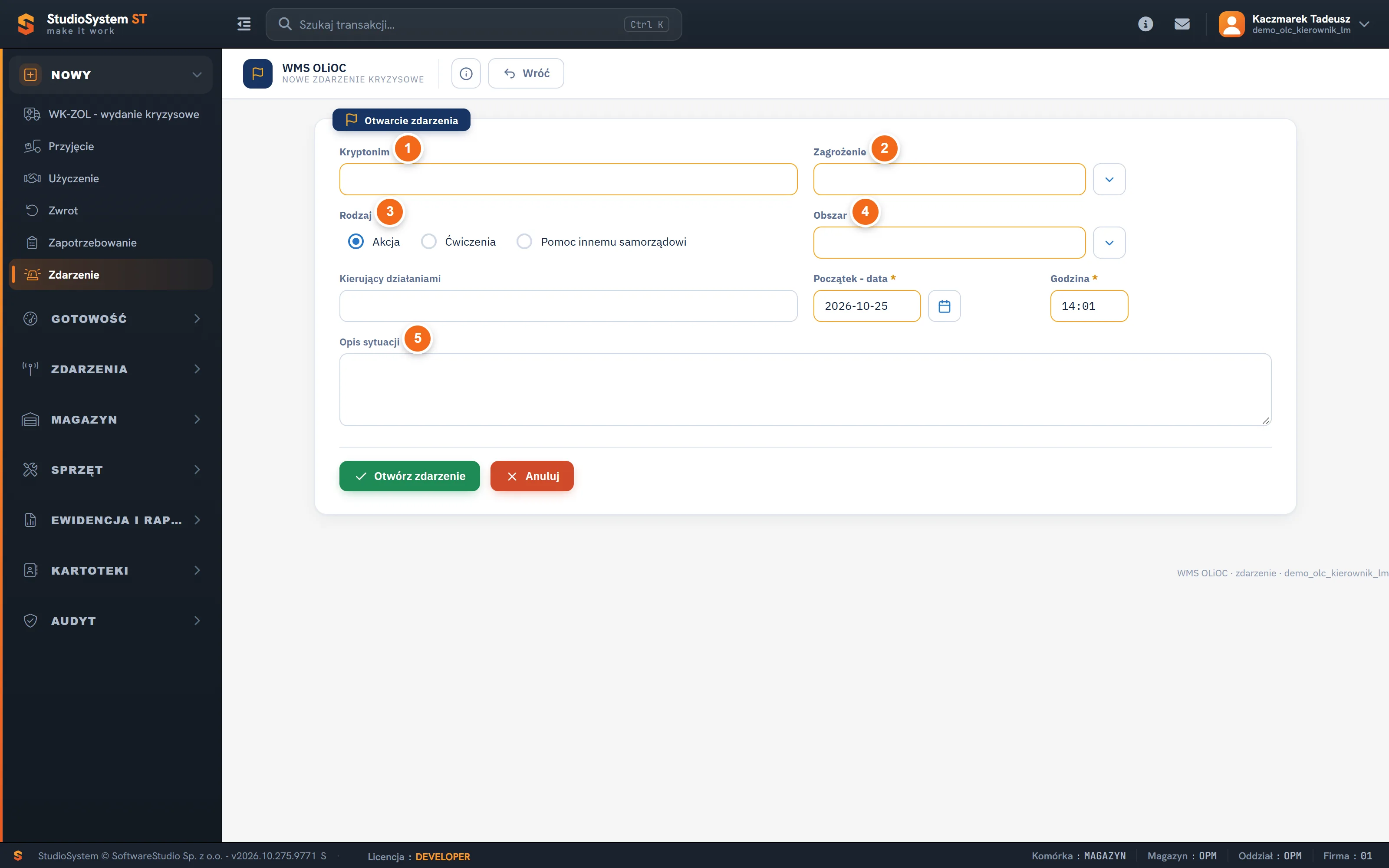
Dyżurny sztabu zakłada zdarzenie: kryptonim, rodzaj zagrożenia (na przykład powódź), obszar i kierujący działaniami. Od tego momentu wszystkie zapotrzebowania, wydania, zwroty i straty mogą być do zdarzenia przypisane.
st.programdemo.pl
Formularz otwarcia zdarzenia kryzysowego: kryptonim, zagrożenie, rodzaj, obszar, kierujący działaniami, początek i opis sytuacji
🔍
Powiększ
Formularz nowego zdarzenia. Zdarzenie otwierasz podając kryptonim, zagrożenie, rodzaj, obszar, kierującego, początek (data i godzina) i opis. Początek nie może być z przyszłości.
  1. Kryptonim - krótka nazwa robocza, np. „Podtopienia Brzegowo”.
  2. Zagrożenie - ze słownika (powódź, burza, brak prądu, mróz, CBRN i inne).
  3. Rodzaj - akcja, ćwiczenia albo pomoc innemu samorządowi.
  4. Obszar - powiat lub gmina, której dotyczy zdarzenie.
  5. Opis sytuacji - pierwszy wpis do karty zdarzenia.

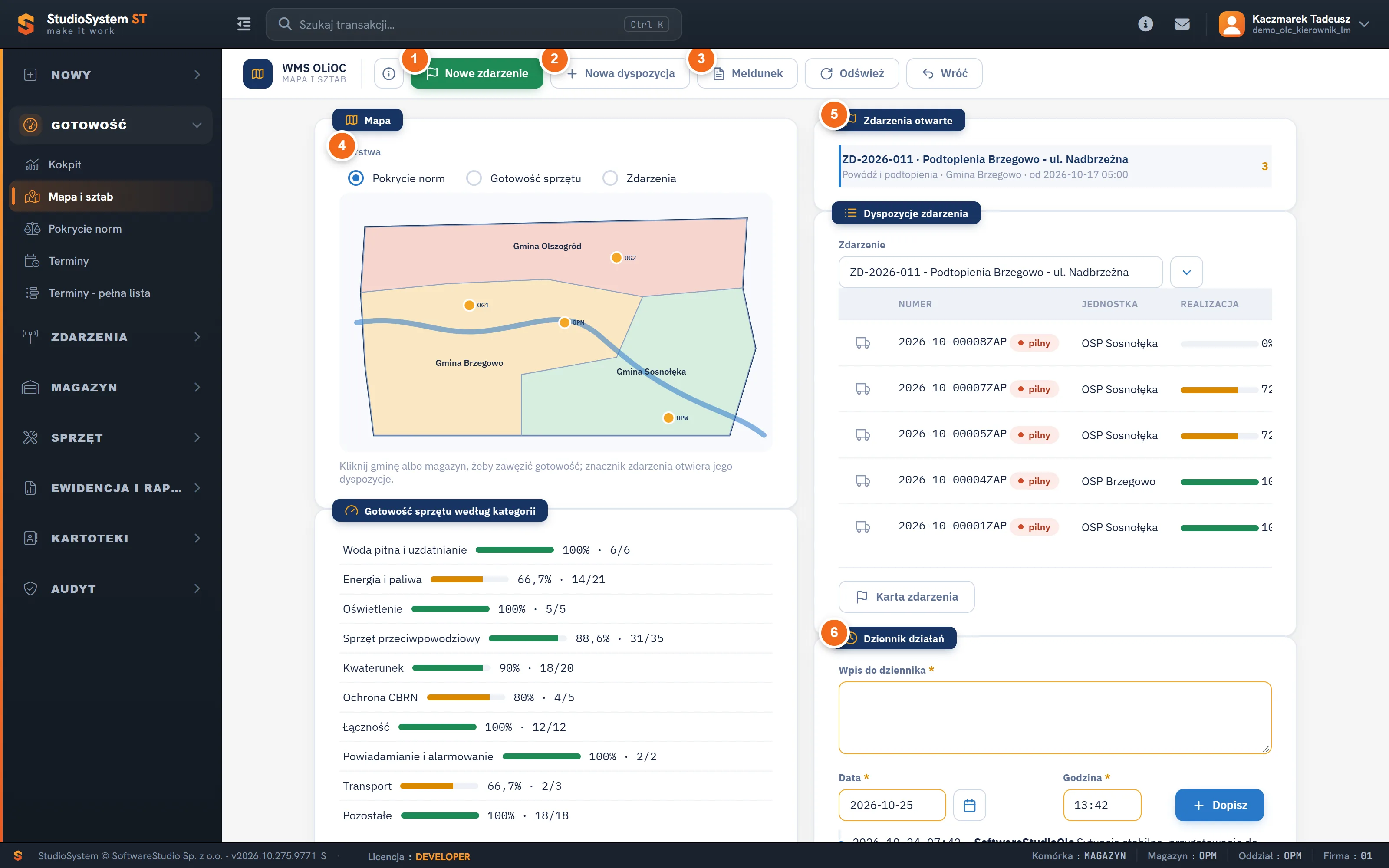
Na mapie powiatu pojawia się znacznik zdarzenia, a w prawej kolumnie - lista otwartych zdarzeń.
st.programdemo.pl
Ekran Mapa i sztab: mapa powiatu z przełącznikiem warstw, lista zdarzeń otwartych, dyspozycje zdarzenia i dziennik działań
🔍
Powiększ
Mapa i sztab: widok sztabu. Sztab widzi na jednym ekranie mapę, otwarte zdarzenia, dyspozycje i dziennik działań. Przyciski u góry otwierają zdarzenie, dyspozycję i meldunek.
  1. Nowe zdarzenie - otwiera kartę zdarzenia kryzysowego.
  2. Nowa dyspozycja - zapotrzebowanie w wybranym zdarzeniu (domyślnie pilne).
  3. Meldunek - jedna linia o stanie zasobów do odczytania przez telefon lub radio.
  4. Warstwa mapy - pokrycie norm, gotowość sprzętu albo zdarzenia (znaczniki otwartych zdarzeń).
  5. Zdarzenia otwarte - kliknięcie wybiera zdarzenie i pokazuje jego dyspozycje.
  6. Dziennik działań - wpisy z godziną i autorem; nowy wpis dodajesz pod listą.

Szczegóły: Zdarzenia i zapotrzebowania i Mapa i sztab.

Krok 2. Jednostka składa zapotrzebowanie#

Jednostka (na przykład OSP Sosnołęka) zamawia zasoby w portalu, albo sztab składa dyspozycję w jej imieniu. Zapotrzebowanie ma priorytet, termin i pozycje (zasób albo pakiet z ilością). Może być zapisane w buforze albo złożone do magazynu.

Cykl zapotrzebowaniaZapotrzebowanie przechodzi od bufora (wersja robocza), przez złożone i realizowane, do zamkniętego; zdarzenia nie można zamknąć, dopóki ma otwarte zapotrzebowania.W buforzewersja roboczaZłożonedo realizacji w magazynieRealizowanewydania WK-ZOL w tokuZamknięte100% zrealizowaneZłóżPriorytet: pilny lub normalny; termin; pozycje (zasób albo pakiet i ilość).Zdarzenia nie da się zamknąć, dopóki ma otwarte zapotrzebowania.
Cykl zapotrzebowania. Zapotrzebowanie zaczyna w buforze, po złożeniu trafia do magazynu, a zamyka się wraz z ostatnim wydaniem.

Krok 3. Magazyn wydaje w WK-ZOL#

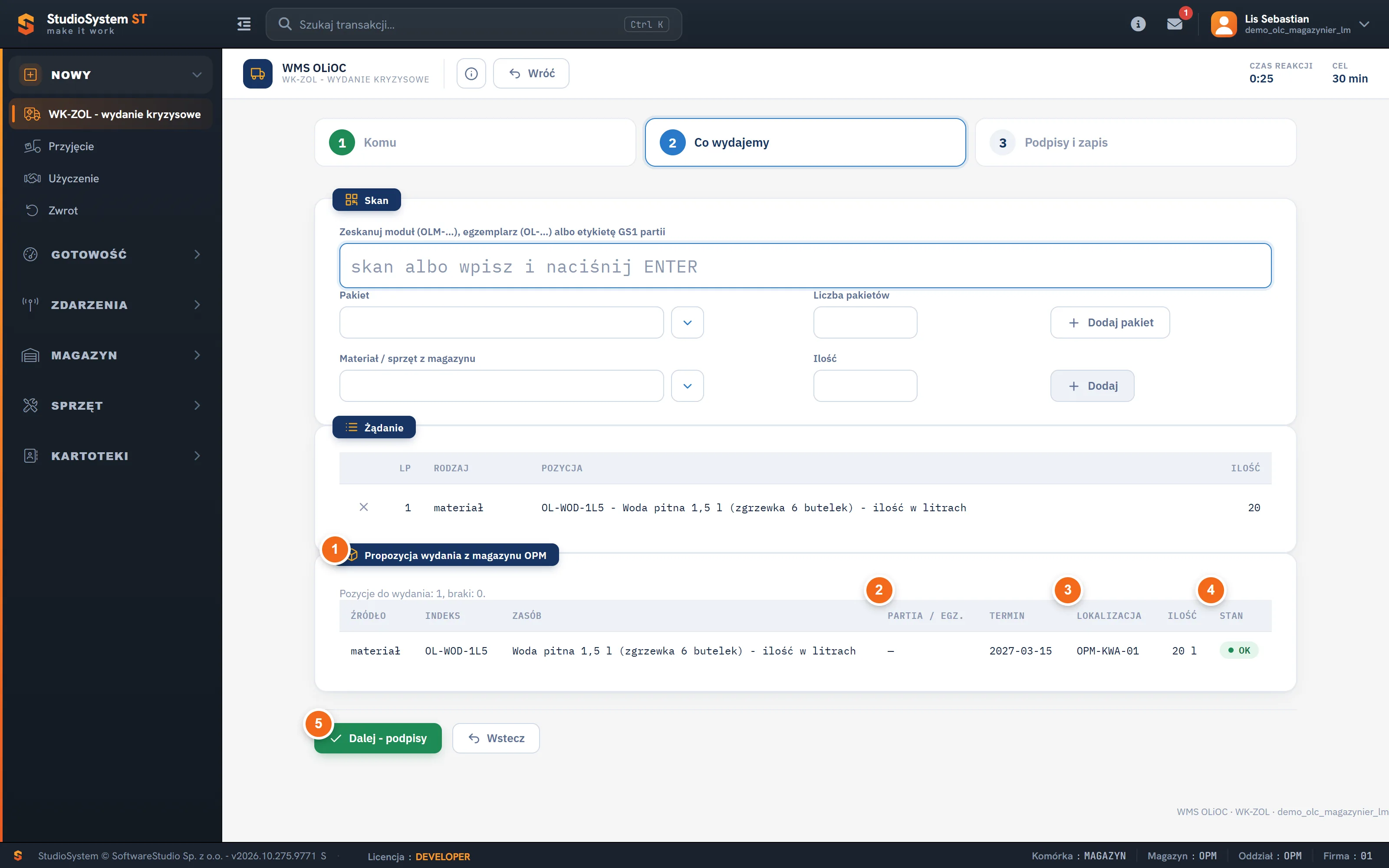
Magazynier otwiera zapotrzebowanie w WK-ZOL. System liczy propozycję wydania: materiał od najkrótszego terminu (FEFO), sprzęt - egzemplarze gotowe. Braki i zamienniki są widoczne przed zapisem, a licznik czasu reakcji pokazuje, ile minut minęło od zamówienia.
st.programdemo.pl
Krok 2 WK-ZOL z dodanym materiałem: propozycja wydania z partiami według FEFO, lokalizacjami, ilościami i statusem OK
🔍
Powiększ
WK-ZOL: propozycja wydania. Po dodaniu pozycji serwer liczy propozycję: materiał od najkrótszego terminu (FEFO), sprzęt - egzemplarze gotowe. Status OK oznacza pozycję gotową do wydania.
  1. Propozycja liczona po każdej zmianie żądania.
  2. Partia lub egzemplarz - z której partii (FEFO) albo którego egzemplarza wydamy.
  3. Lokalizacja - skąd magazynier ma pobrać zasób.
  4. Stan - OK, brak (czerwony, z powodem) albo zamiennik (pomarańczowy).
  5. Dalej - podpisy - aktywne, gdy nie ma braków albo braki są uzasadnione.

Po podpisach odbierającego i wydającego powstaje dokument wydania i protokół. Pełny opis: WK-ZOL; to samo działa na telefonie w terminalu.

Krok 4. Sprzęt wraca, straty są rozliczone#

Po akcji jednostka zwraca sprzęt. Dla każdej pozycji magazynier wybiera stan przy zwrocie: sprawny wraca na stan, brudny trafia do kwarantanny, uszkodzony do naprawy, a zniszczony lub zagubiony tworzy protokół straty.

Stany przy zwrocie i ich skutkiCztery możliwe oceny sprzętu przy zwrocie i ich skutki: sprawny wraca na stan; do mycia lub dekontaminacji trafia do kwarantanny; uszkodzony staje się niesprawny z zadaniem naprawy; zniszczony lub zagubiony tworzy protokół straty i pozycję do uzupełnienia.Stan przy zwrocieocenia przyjmującySprawnywraca na stan, do wskazanej lokalizacjiDo mycia / do dekontaminacjistrefa DEC + zadanie w konserwacjiUszkodzony (sprzęt)niesprawny + zadanie naprawyZniszczony / zagubionyprotokół straty + pozycja do uzupełnieniaZwrot nie może być większy niż to, co jednostka ma u siebie; jeden zwrot dotyczy jednego magazynu.
Stany przy zwrocie i ich skutki. Stan wybrany przy zwrocie decyduje, dokąd trafi sprzęt i jakie zadania powstaną w konserwacji.

Szczegóły: Zwrot i rozliczenie strat.

Krok 5. Konserwacja i uzupełnienie#

Zwrócony sprzęt generuje zadania w konserwacji (mycie, dekontaminacja, naprawa). Straty tworzą pozycje do uzupełnienia: kierownik przyjmuje zakup dokumentem PZO i pozycja znika z listy. Opis: Konserwacja sprzętu i Dokumenty magazynowe.

Krok 6. Zamknięcie zdarzenia i raport#

Sztab wpisuje wnioski i zamyka zdarzenie. System odmówi, jeśli zostały otwarte zapotrzebowania - trzeba je zrealizować albo anulować. Raport po akcji (protokół RAP) trafia do archiwum protokołów ze skrótem SHA-256, a wartość strat jest podstawą wniosku o uzupełnienie zasobów.

Co zostaje po akcji#

PytanieGdzie jest odpowiedź
Kto odebrał sprzęt i kiedy?protokół wydania z podpisem, archiwum protokołów
Jak szybko zareagowano?czas reakcji WK-ZOL, raport „Czasy reakcji” w ewidencji i raportach
Ile kosztowała akcja?zakładka „Straty i koszty” na karcie zdarzenia
Czy powiat pozostał gotowy?kokpit gotowości i pokrycie norm

Najczęstsze pytania#

Czy trzeba otwierać zdarzenie przed wydaniem?

Nie. WK-ZOL działa także poza zdarzeniem (pole „poza zdarzeniem”), ale wydania przypisane do zdarzenia trafiają do jego raportu.

Dlaczego nie mogę zamknąć zdarzenia?

Najczęściej dlatego, że zostały otwarte zapotrzebowania. Zrealizuj je albo anuluj w zakładce Dyspozycje, a potem zamknij zdarzenie.