
Rodzaje dokumentów#
| Dokument | Kiedy |
|---|---|
| PZO - przyjęcie zewnętrzne | zakup od dostawcy, dar, dotacja |
| PWO - przyjęcie wewnętrzne | przyjęcie bez dostawcy, na przykład depozyt albo nadwyżka |
| WZO - wydanie zewnętrzne | wydanie planowe albo rotacja zapasu do jednostki |
| WUZ - użyczenie | wydanie na czas oznaczony; wymaga terminu zwrotu |
| MMO - przesunięcie | między magazynami |
| ZLO - zmiana lokalizacji | w obrębie magazynu |
| RWK - kasacja | likwidacja sprzętu albo zapasu; podpisuje komisja |
| Budowa modułu | składniki pakietu przenoszone na jedną paletę w strefie MOD |
Wydanie kryzysowe (WK-ZOL) i zwrot mają własne ekrany: WK-ZOL i zwrot.
Jak wypełnić dokument#
 Powiększ
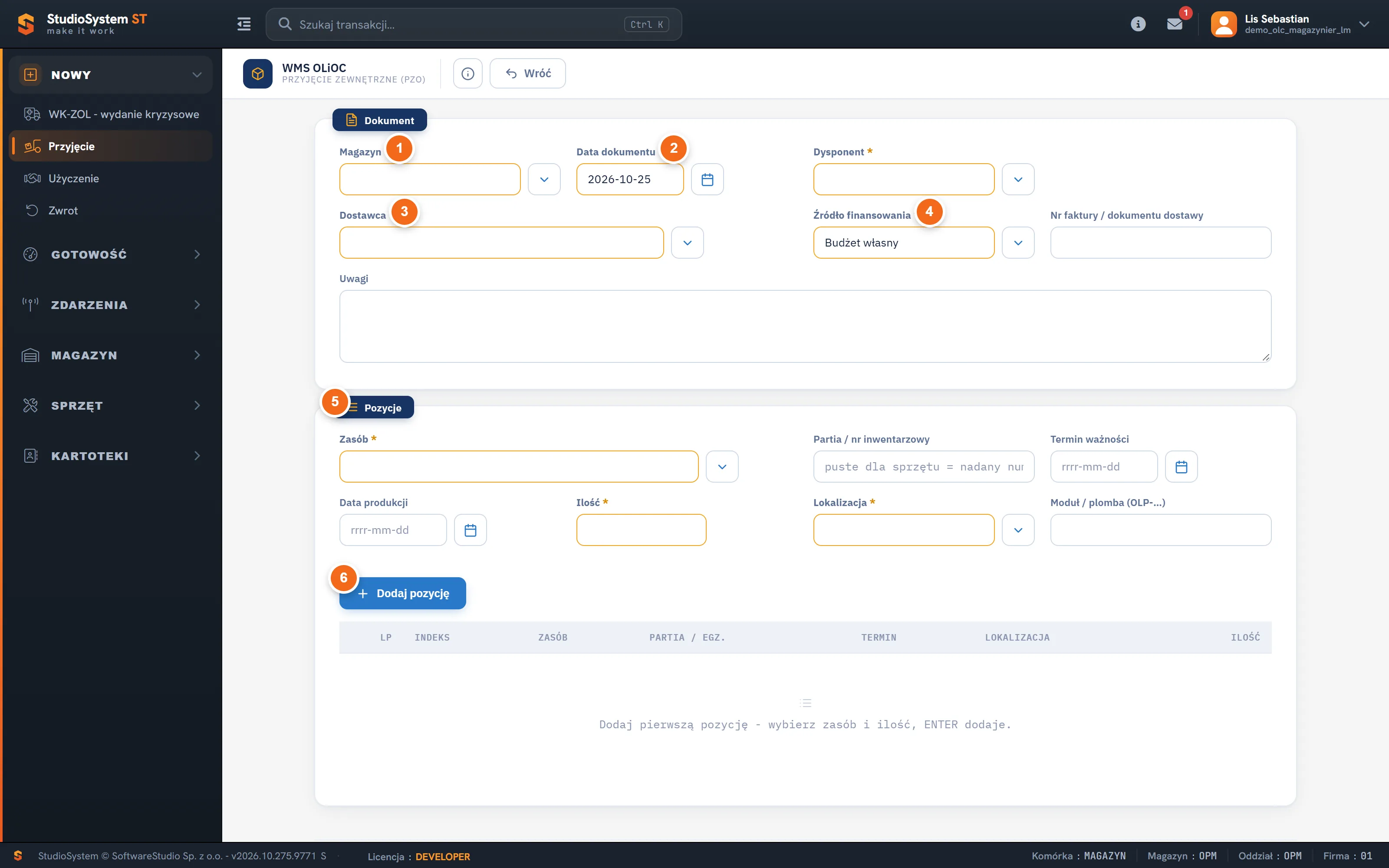
- Magazyn - po dodaniu pierwszej pozycji nie można go zmienić.
- Data dokumentu.
- Dostawca - skąd przychodzi towar (zakup, dar, dotacja).
- Źródło finansowania - budżet własny, dotacja, RARS, darowizna; dla dotacji dochodzi numer umowy.
- Pozycje - zasób, partia, termin ważności, ilość i lokalizacja; ENTER w polu ilości dodaje pozycję.
- Dodaj pozycję - dopisuje wiersz do tabeli poniżej.
Nagłówek. Wybierz magazyn, datę i pola danego rodzaju (dostawca, źródło finansowania, jednostka, osoba, tryb, termin). Pola wymagane mają gwiazdkę i pomarańczową ramkę.
Pozycje. Wybierz zasób, a przy wydaniu - partię albo egzemplarz. Lista partii zaczyna się od najkrótszego terminu (FEFO). Partia leżąca w jednym miejscu w kilku porcjach z różnymi terminami jest jedną pozycją listy („2 terminy”); rozchód zdejmuje najpierw porcję z najkrótszym terminem.
Ilość. Wpisz ilość i naciśnij Enter - pozycja dopisze się do tabeli.
Dane egzemplarza. Przy przyjęciu sprzętu pojawia się wiersz danych egzemplarza (numer fabryczny, rok, paliwo, cykle badań). Numer egzemplarza nadaje system.
Zapis. Zatwierdź albo zapisz w buforze (opis niżej).
Użyczenie WUZ#
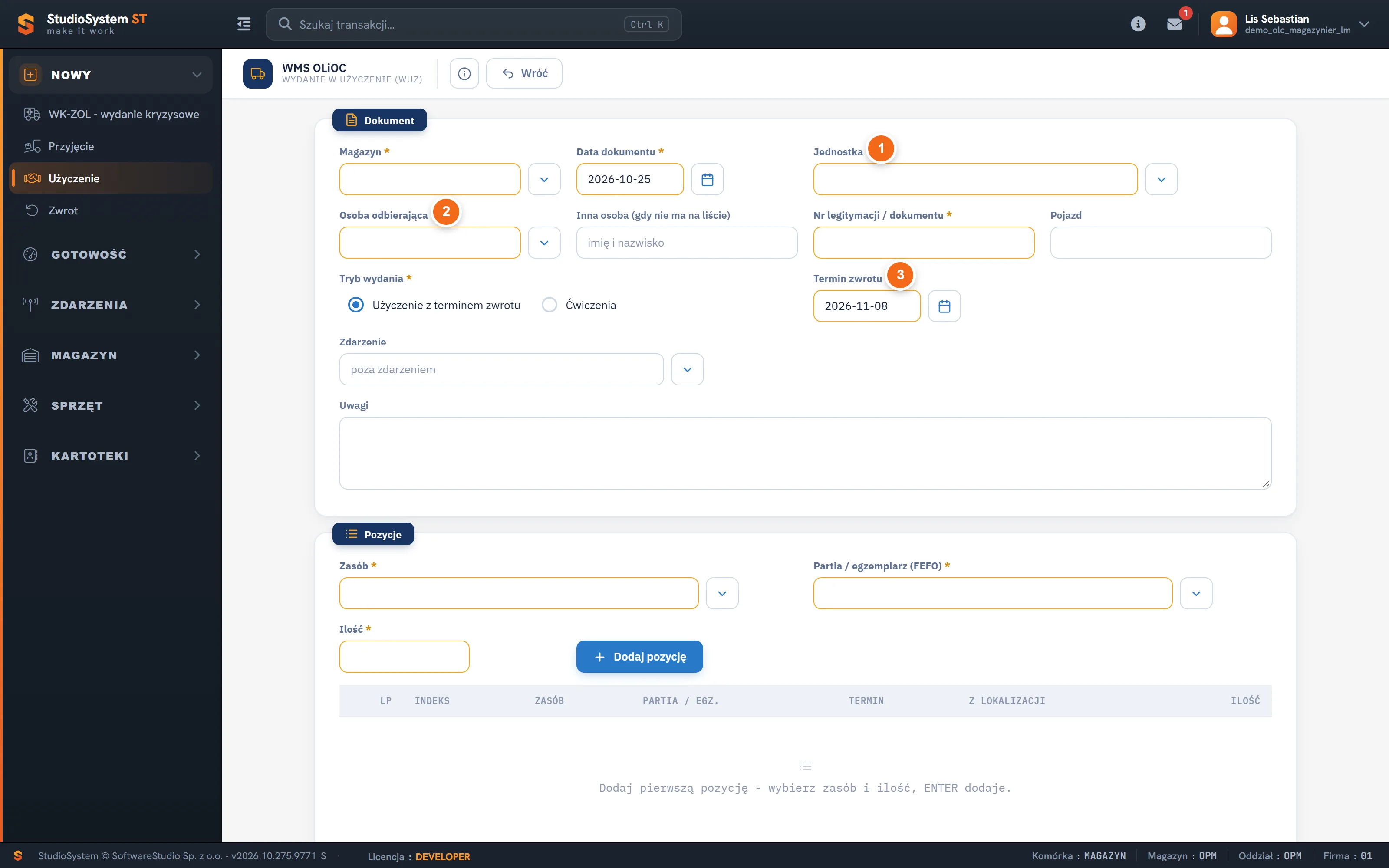
Użyczenie to wydanie z terminem zwrotu. Sprzęt trafia do strefy TER i pojawia się w kokpicie jako „sprzęt w terenie”. Po przekroczeniu terminu pozycja jest czerwona w kokpicie i w portalu jednostki.
 Powiększ
- Jednostka - komu użyczamy.
- Osoba odbierająca - z listy upoważnionych albo „Inna osoba”.
- Termin zwrotu - po jego przekroczeniu pozycja jest czerwona w kokpicie i w portalu jednostki.
Zatwierdzenie, bufor i anulowanie#
- Zatwierdź - dokument zmienia stan magazynu i trafia do kolejki CEZ.
- Zapisz w buforze - dokument roboczy; stan jest zarezerwowany, można go dokończyć później.
- Anuluj dokument - usuwa bufor i zwalnia rezerwację.
WZO, WUZ i RWK przed zatwierdzeniem pokazują okno podpisu: na tablecie, kodem SMS (w demo widocznym na ekranie) albo podpisem na papierze. Po zapisie powstaje protokół, a podpisy trafiają do załączników.
Gdy procedura odrzuci zapis, komunikat mówi dlaczego, a pole do poprawy jest podświetlone na czerwono. Nic nie zapisuje się po cichu.
Rejestr i podgląd dokumentów#
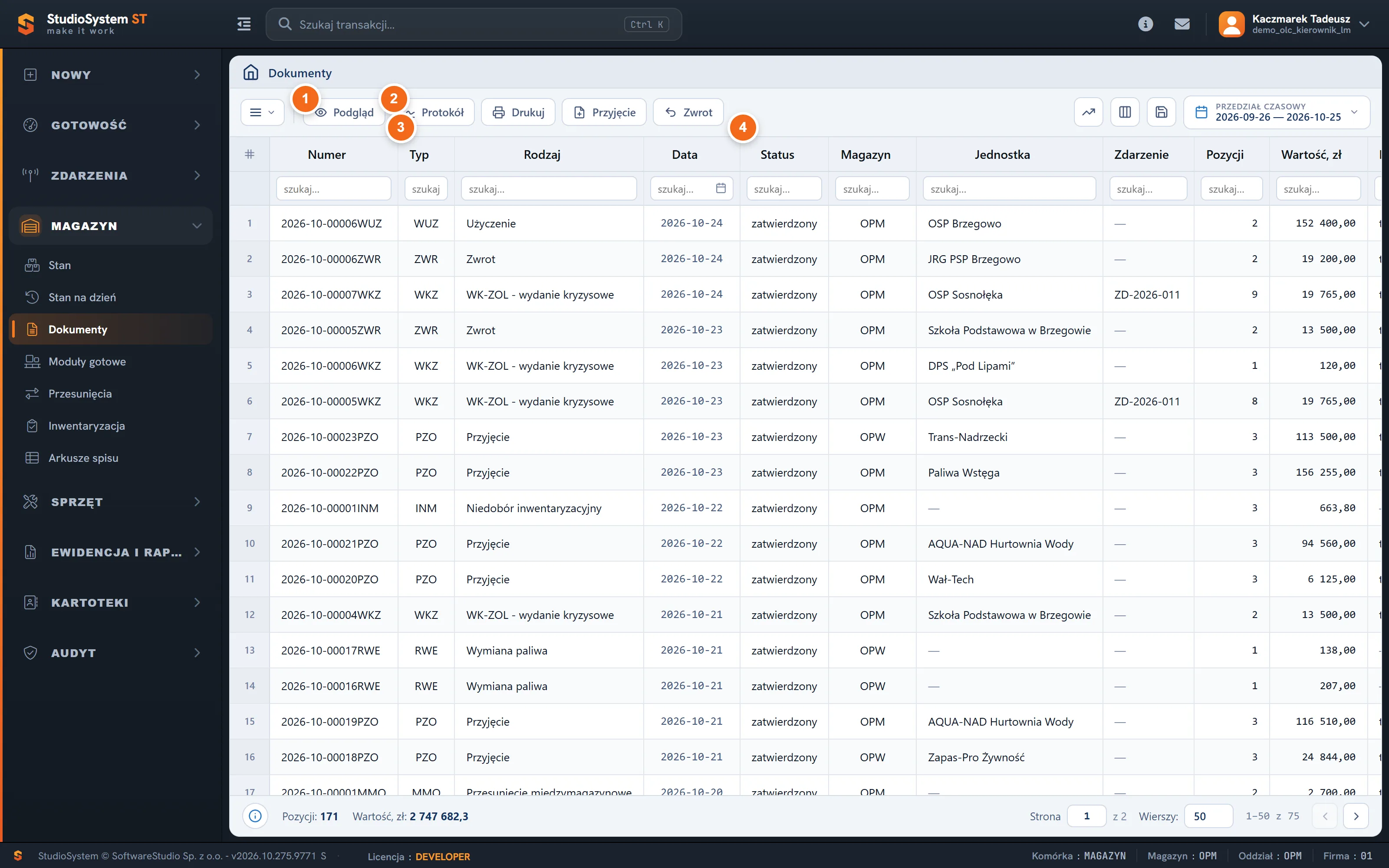
Wszystkie dokumenty zbiera rejestr z menu Magazyn > Dokumenty. Kolumny Typ i Status mają filtry pod nagłówkiem.
 Powiększ
- Podgląd - dokument z pozycjami i skutkami dla stanu.
- Protokół - protokół z podpisami z archiwum.
- Typ - PZO, PWO, WZO, WUZ, WKZ, ZWR, MMO, RWK i inne; filtr pod nagłówkiem zawęża listę.
- Status - bufor albo zatwierdzony.
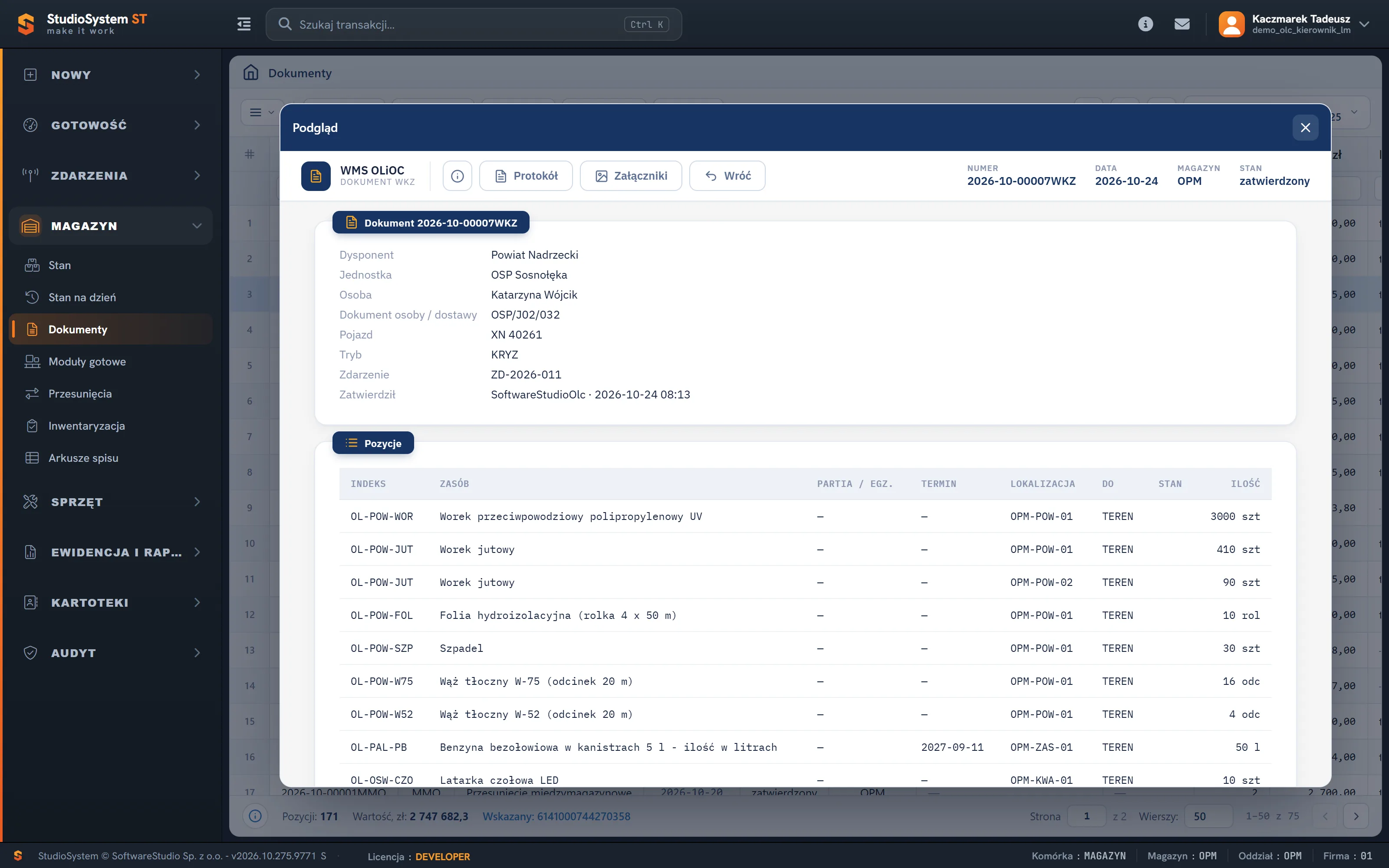
Podgląd zatwierdzonego dokumentu pokazuje nagłówek, pozycje i skutki, a z niego otwierasz protokół z podpisami i załączniki.
 Powiększ
Uzupełnienie po stracie#
Z karty strat albo zdarzenia przycisk Przyjmij zakup otwiera PZO z zasobem i brakującą ilością. Po zatwierdzeniu linia znika z listy do uzupełnienia, a kokpit odświeża licznik „Do uzupełnienia”. Cały cykl opisuje scenariusz akcji.
Najczęstsze pytania#
Czym różni się bufor od zatwierdzonego dokumentu?
Bufor rezerwuje stan, ale go nie zmienia i nie trafia do CEZ. Zatwierdzony dokument zmienia stan magazynu i trafia do ewidencji, więc nie jest już edytowany.
Czy mogę zmienić zatwierdzony dokument?
Nie. Zatwierdzony dokument jest śladem operacji i nie jest edytowany. Skutek błędu koryguje się kolejnym dokumentem (na przykład przesunięciem albo kasacją) lub inwentaryzacją.
Co to znaczy „2 terminy” przy partii?
Partia leży w jednym miejscu w kilku porcjach z różnymi terminami ważności. Rozchód zdejmie najpierw porcję z najkrótszym terminem.
Skąd się bierze numer egzemplarza sprzętu?
Nadaje go system przy przyjęciu (na przykład OL-AGR-0003). Wiersz danych egzemplarza w dokumencie służy do wpisania numeru fabrycznego, roku, paliwa i cykli badań.